
WorkBuddy 配置教程
适用范围:WorkBuddy 桌面客户端:设置 → 模型 → 添加模型,再在对话输入框右下角切换。
版本与验证:使用本文桌面界面截图;截图未提供精确版本号。已核对字段位置,不包含 CodeBuddy CLI 的配置方式。
配置速查
| 配置项 | 填写内容 | 注意事项 |
|---|---|---|
| 提供商 | 自定义 / Custom | 在 WorkBuddy 设置的模型页面添加。 |
| 接口地址 | https://api.julanjing.com/v1/chat/completions | 这里需要完整接口地址,不是服务根地址。 |
| 模型名称 | 当前令牌支持的完整模型 ID | 保持与实际请求模型一致。 |
| 高级能力 | 按模型实际能力勾选 | 图片、工具调用、思考强度不能全部默认开启。 |
还没有 API Key?注册获取免费体验额度 · 已注册:进入控制台创建 API Key
为此工具单独创建令牌,并设置合理额度和模型权限。截图中的模型仅作示例,以账号当前可用模型为准;不要公开密钥或上传含密钥的配置文件。
本教程介绍如何在 WorkBuddy 桌面客户端中接入第三方大模型 API。配置后可选择当前账号支持的 OpenAI 兼容模型;实际能力以模型和分组为准。
- 已安装 WorkBuddy,想把模型后端切换到 巨蓝鲸AI 的用户
- 想用统一 API Key 在 WorkBuddy 中调用多个模型的用户
- 需要在对话中切换已保存自定义模型的用户
一、前置条件
| 项目 | 说明 |
|---|---|
| WorkBuddy | 已安装并打开 WorkBuddy 桌面客户端 |
| 巨蓝鲸AI 账号 | 在 api.julanjing.com 注册 |
| 巨蓝鲸AI API Key | 在控制台「令牌管理」创建一个 sk-... token,建议为 WorkBuddy 单独建一个 |
| 模型权限 | 在 token 设置中放行准备使用的模型(如 deepseek-v4-pro、glm-5.3 等) |
二、添加自定义模型
WorkBuddy 内置主流大模型,如果你的模型服务不在内置列表中,可选择自定义 / Custom,手动填写接口地址(URL)、API Key 与模型名接入。配置完成后保存模型,即可在 WorkBuddy 对话页面右下角切换使用。
可视化界面配置
推荐使用 WorkBuddy 设置界面完成配置。整个流程分为添加模型、填写基础参数、设置模型能力和切换模型四步。
第 1 步:进入设置并添加模型
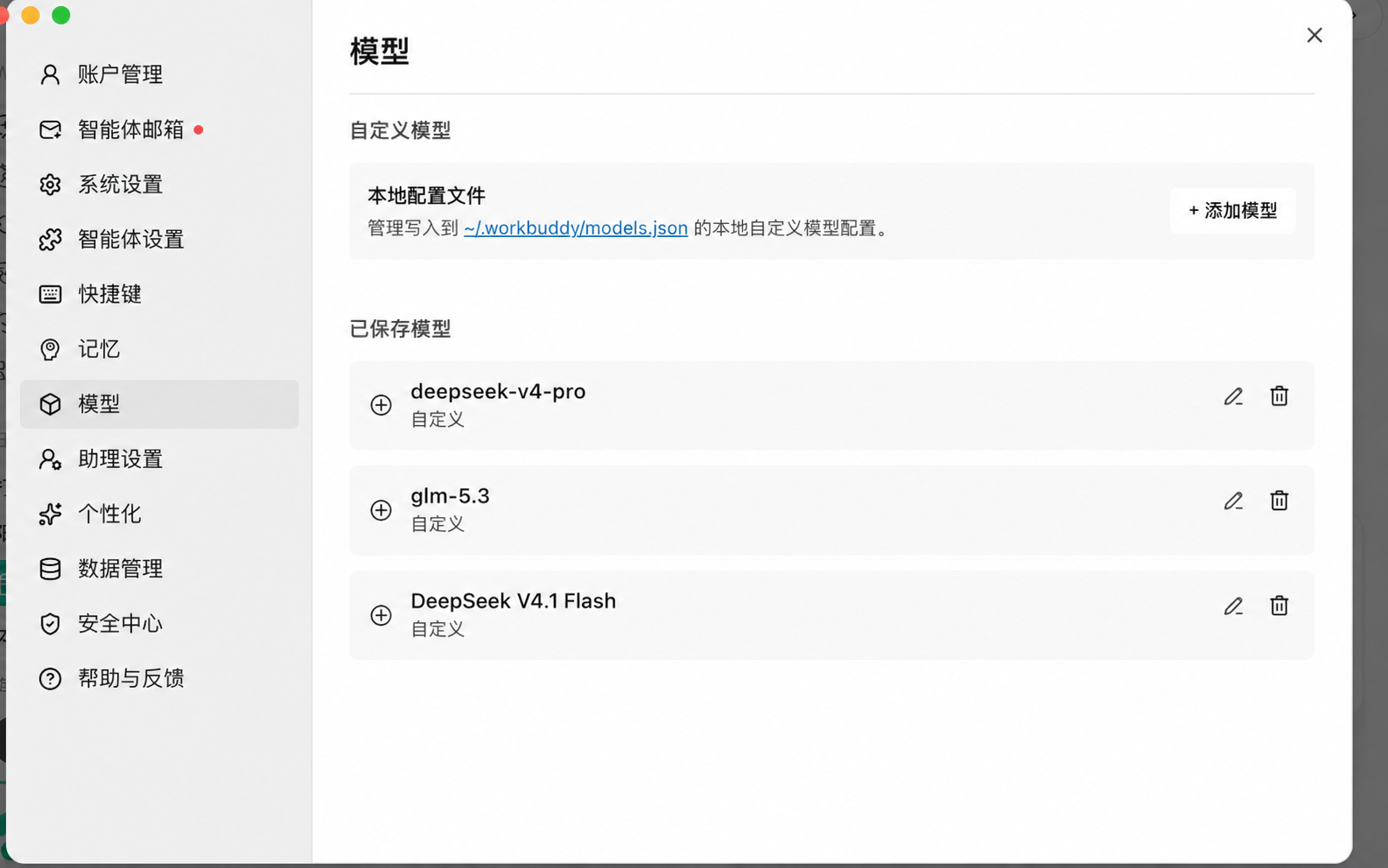
打开 WorkBuddy 设置,进入左侧的 模型 页面,然后点击右上角的 + 添加模型。已保存的自定义模型也会显示在这个页面,后续可以继续编辑或删除。
第 2 步:填写 巨蓝鲸AI 基础配置
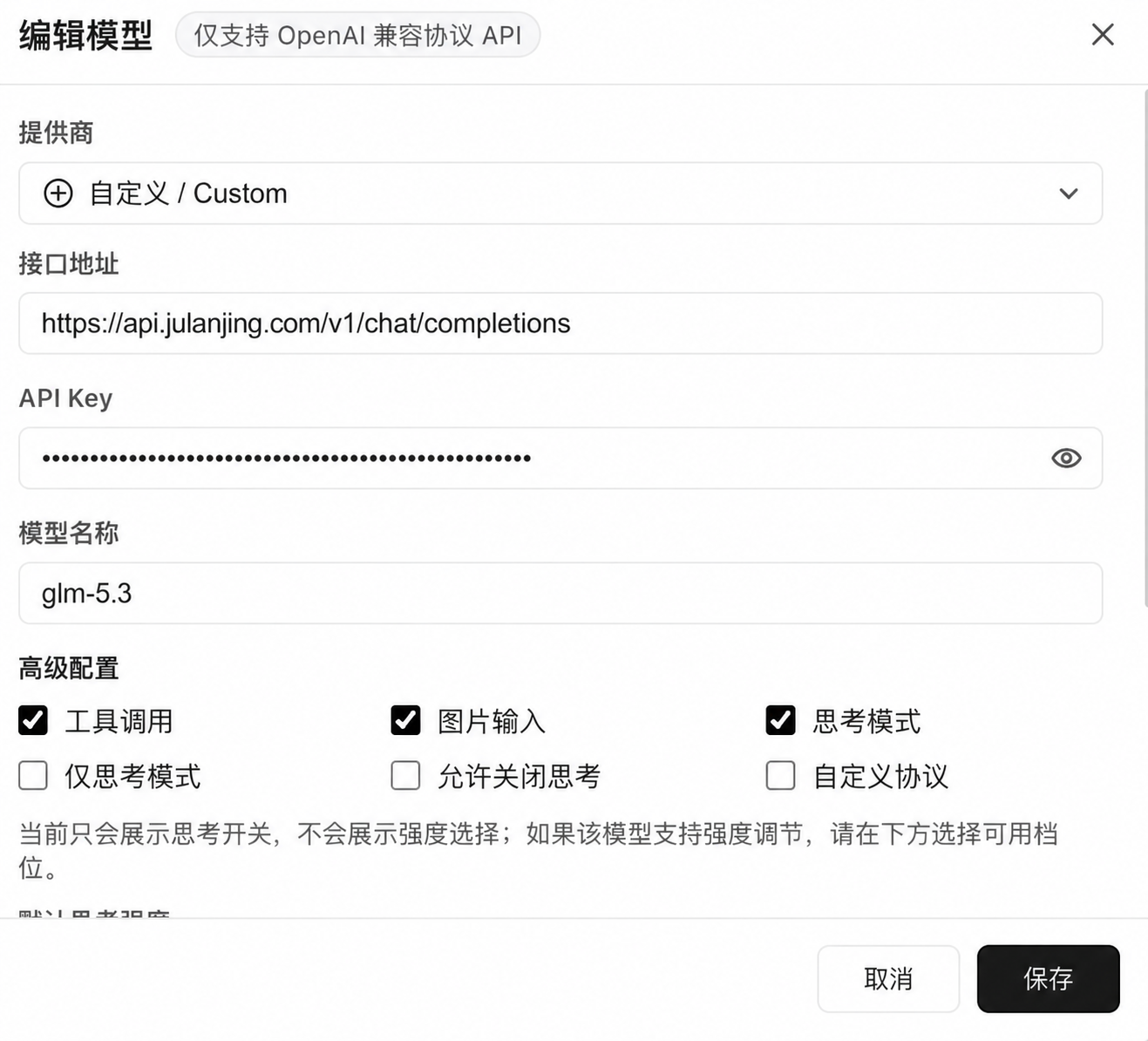
提供商选择 自定义 / Custom,接口地址填写 https://api.julanjing.com/v1/chat/completions,API Key 填 巨蓝鲸AI 控制台创建的密钥,模型名称填写准备使用的完整模型 ID。
| 配置项 | 填写内容 |
|---|---|
| 提供商 | 自定义 / Custom |
| 接口地址 | https://api.julanjing.com/v1/chat/completions |
| API Key | 巨蓝鲸AI API Key |
| 模型名称 | 巨蓝鲸AI 价格页中的完整模型 ID |
第 3 步:设置模型能力和思考强度
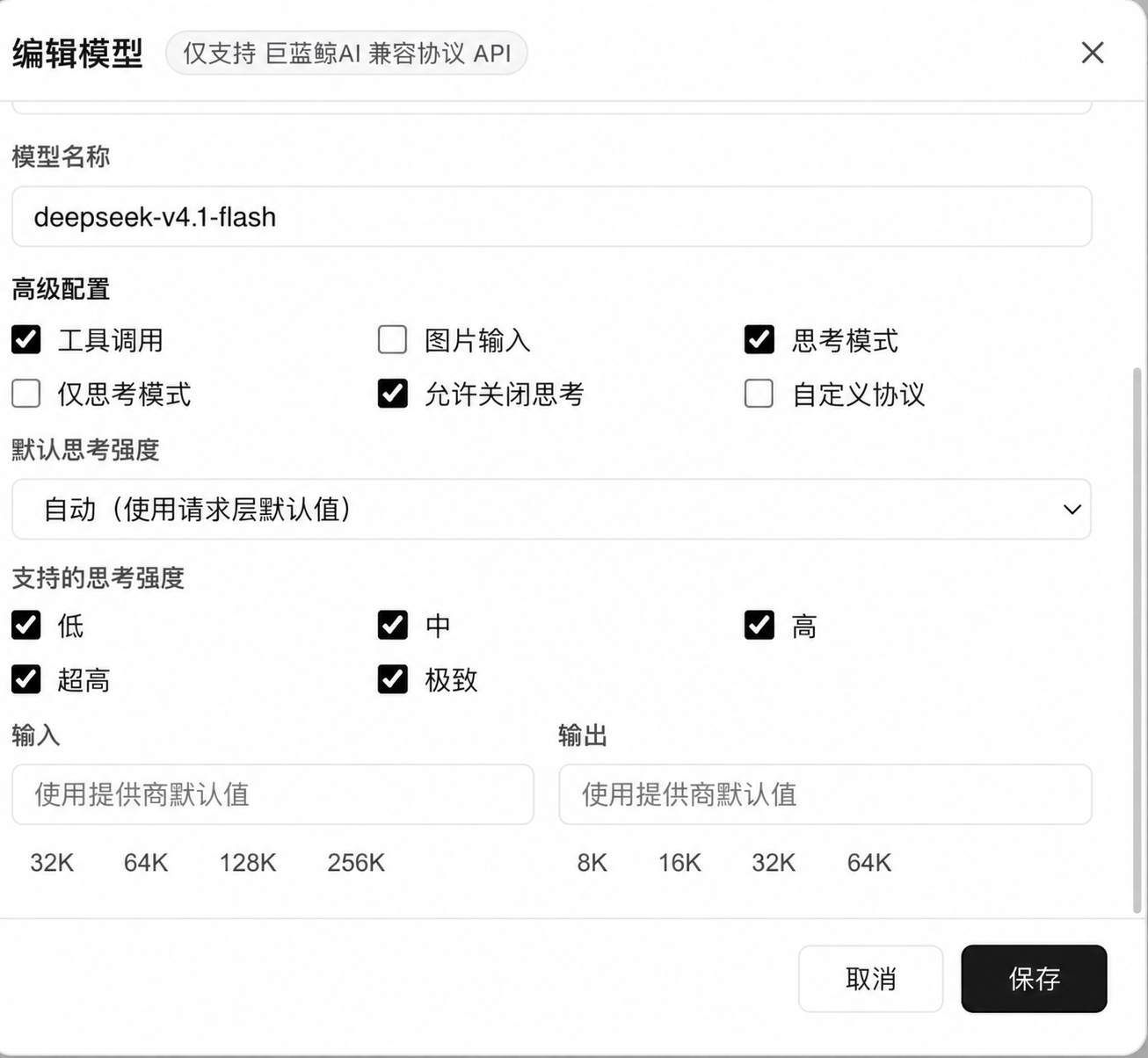
根据模型实际能力勾选工具调用、图片输入和思考模式。支持思考强度的模型可以保留“自动”,并勾选实际支持的低、中、高、超高或极致档位;不支持的能力不要开启。确认后点击 保存。
第 4 步:切换到已配置的自定义模型
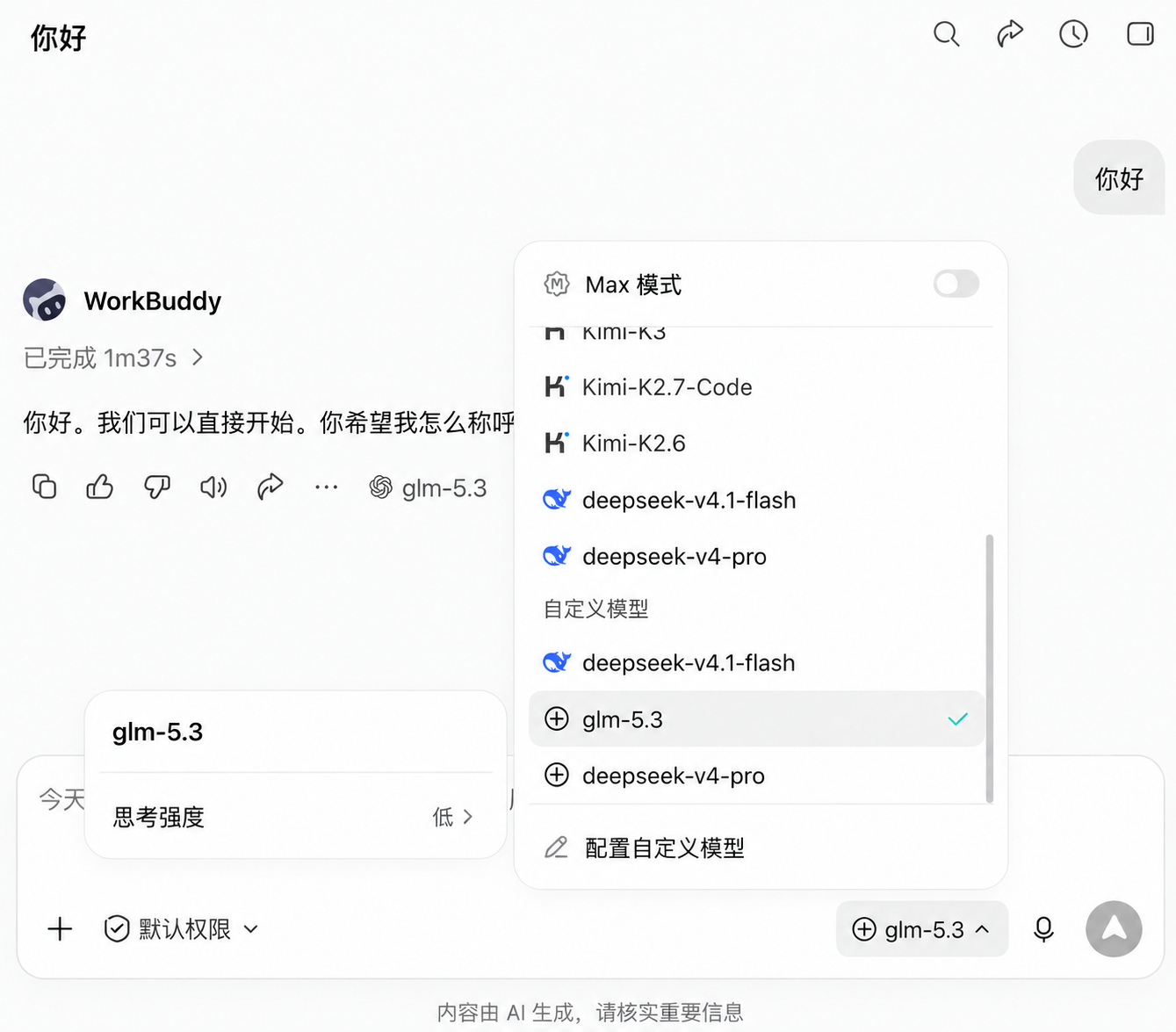
返回 WorkBuddy 对话页面,点击输入框右下角当前模型名称,在“自定义模型”列表中选择刚保存的模型。选中后,模型名称旁会显示勾选标记,之后即可发送消息测试。
三、可选模型参考
添加模型时,在“模型名称”中填写 巨蓝鲸AI API Key 已放行的完整模型 ID。常用模型名:
deepseek-v4-pro
deepseek-v4.1-flash
glm-5.3
四、常见问题排查
| 现象 | 常见原因 | 处理方式 |
|---|---|---|
| 401 unauthorized | API Key 写错、过期或被重置 | 重新生成 巨蓝鲸AI API Key,并在模型设置中更新后保存 |
| 403 / model not allowed | token 未放行该模型 | 在 巨蓝鲸AI token 设置中放行对应模型 |
| 404 / model not found | 模型名写错或不完整 | 到 巨蓝鲸AI 价格页复制完整模型 ID |
| 仍然走旧模型 | 未切换到新保存的自定义模型 | 点击对话框右下角模型名称,选择刚添加的自定义模型 |
| 连接超时 | 网络或 URL 写错 | 检查 url 是否以 /v1/chat/completions 结尾,排查网络 |
怎样确认配置已生效
- 保存后在设置的已保存模型中确认条目存在。
- 回到聊天页,在右下角“自定义模型”中选中该模型并发送短文本。
- 控制台日志显示同一模型请求后,再分别验证工具调用或思考强度。
接入失败时逐项检查
| 现象 | 检查与处理 |
|---|---|
| 保存了但对话没使用 | 必须在会话右下角另行选中自定义模型,保存不等于切换。 |
| 404 | 检查接口地址是否完整到 /v1/chat/completions,避免重复拼接。 |
| 开启思考或图片后 400 | 先关闭未经确认的高级参数;逐个验证支持情况,勾选框不会赋予模型新能力。 |
资料与下一步
遇到问题时保留软件版本、请求时间、模型 ID、错误码和请求 ID,联系支持时先隐藏 API Key。