
Codex 配置教程
适用范围:Codex CLI 的自定义 Responses 提供商;桌面版经 CC Switch 转换的配置另见 CC Switch 教程。
版本与验证:用 codex --version 记录版本。已核对官方配置参考;示例模型须由当前令牌支持 Responses 与工具调用,尚未实测账号连通性。
配置速查
| 配置项 | 填写内容 | 注意事项 |
|---|---|---|
| 配置文件 | ~/.codex/config.toml | Windows 位于用户目录下 .codex;保留已有无关配置。 |
| model_provider | julanjing | 必须与 [model_providers.julanjing] 完全一致。 |
| base_url | https://api.julanjing.com/v1 | 不是完整 /responses 请求地址。 |
| wire_api | responses | 不能因为服务商支持 Chat 就直接写 chat。 |
| env_key | JULANJING_API_KEY | 这是环境变量名称,不是密钥本身。 |
还没有 API Key?注册获取免费体验额度 · 已注册:进入控制台创建 API Key
为此工具单独创建令牌,并设置合理额度和模型权限。截图中的模型仅作示例,以账号当前可用模型为准;不要公开密钥或上传含密钥的配置文件。
Codex 是 OpenAI 推出的 AI 编程助手。通过 巨蓝鲸AI API 接入,国内开发者可以快速使用 Codex 进行 AI 辅助编程。
强大的 OpenAI 代码助手安装指南
安装 Node.js
方法一:使用官方安装包(推荐)。访问 Node.js 官网,下载 LTS 版本 Windows Installer (.msi),运行安装程序,按默认设置完成安装。
node --version
npm --version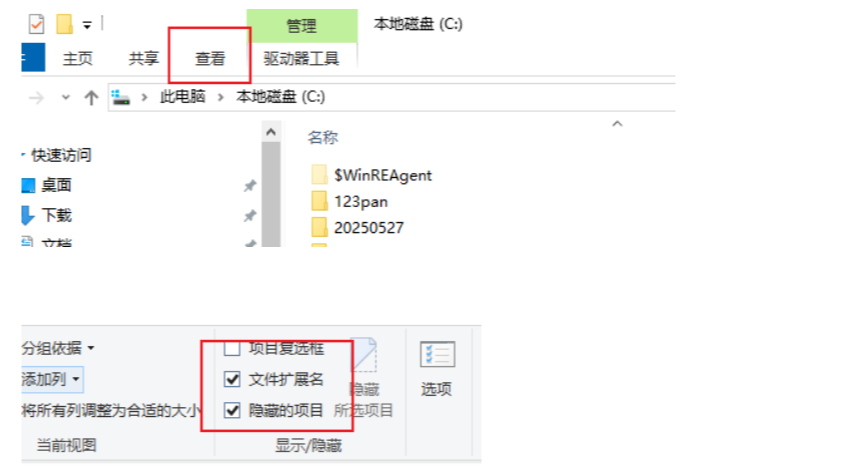
安装 Codex CLI
打开普通 PowerShell 或命令提示符,执行以下命令。
npm install -g @openai/codex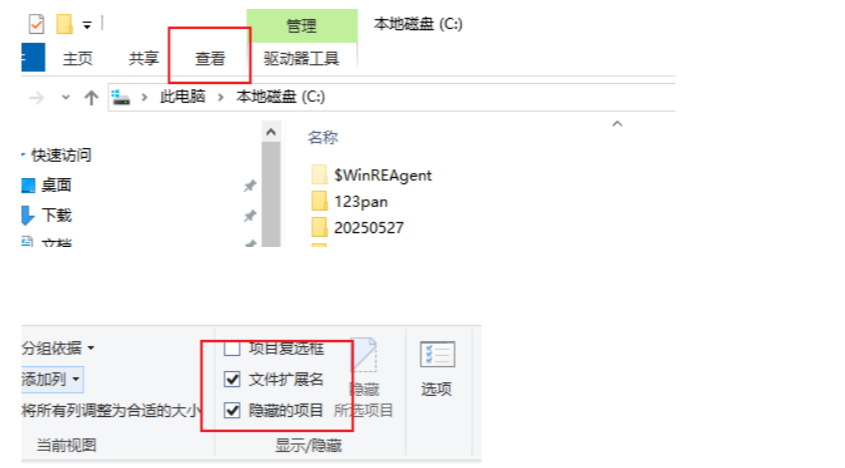
配置 巨蓝鲸AI API
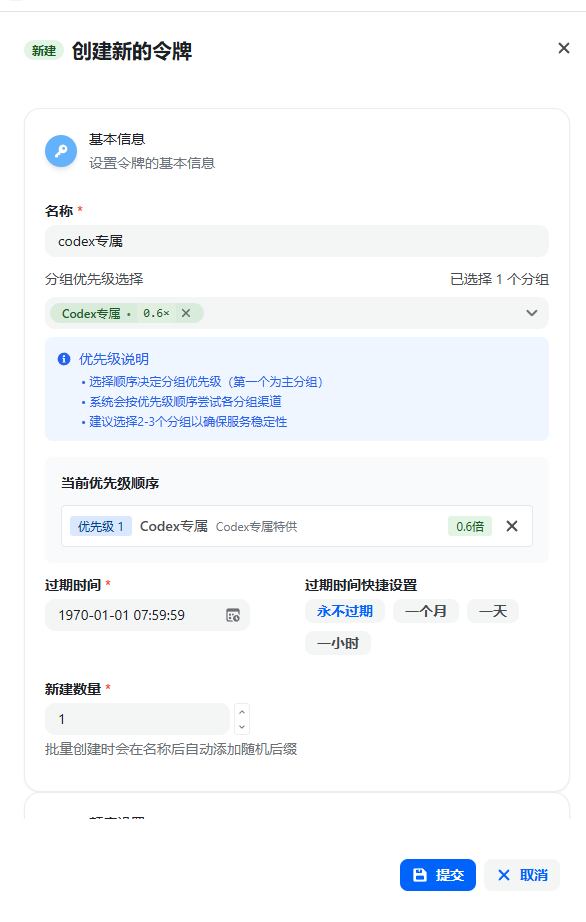
Codex 需要使用专门的分组令牌,建议与 Claude Code 的令牌分开。
4.1 获取 Auth Token
访问 巨蓝鲸AI API 控制台,点击左侧菜单「令牌管理」-「添加令牌」,创建 Codex 专用分组令牌。
4.2 创建配置文件
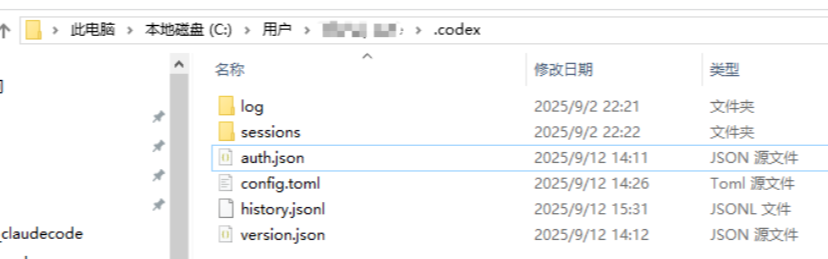
在 C:\\Users\\当前登录用户\\.codex\\ 目录下先备份并合并 config.toml,再设置环境变量。
model_provider = "julanjing"
model = "YOUR_AVAILABLE_MODEL_ID"

[model_providers.julanjing]
name = "巨蓝鲸AI"
base_url = "https://api.julanjing.com/v1"
wire_api = "responses"
env_key = "JULANJING_API_KEY"$env:JULANJING_API_KEY = "你的 巨蓝鲸AI API Key"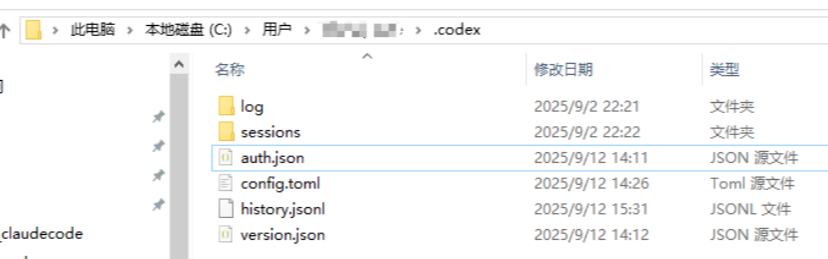
初始化项目并开始使用
mkdir my-codex-project
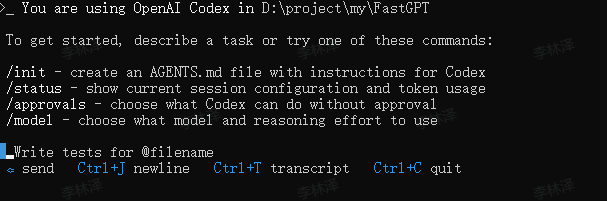
cd my-codex-projectcodex- 选择你的开发环境配置
- 根据提示确认权限
- 开始使用 Codex
安装 Node.js
使用 Homebrew 安装 Node.js。
brew install node安装 Codex CLI
npm install -g @openai/codex配置 巨蓝鲸AI API
Codex 需要使用专门的分组令牌,建议与 Claude Code 的令牌分开。
3.1 获取 Auth Token
访问 巨蓝鲸AI API 控制台,点击左侧菜单「令牌管理」-「添加令牌」,创建 Codex 专用分组令牌。
3.2 创建配置文件
在 ~/.codex/ 目录下先备份并合并 config.toml,再设置环境变量。
model_provider = "julanjing"
model = "YOUR_AVAILABLE_MODEL_ID"

[model_providers.julanjing]
name = "巨蓝鲸AI"
base_url = "https://api.julanjing.com/v1"
wire_api = "responses"
env_key = "JULANJING_API_KEY"export JULANJING_API_KEY="你的 巨蓝鲸AI API Key"初始化项目并开始使用
mkdir my-codex-project
cd my-codex-projectcodex- 选择你的开发环境配置
- 根据提示确认权限
- 开始使用 Codex
安装 Node.js
Ubuntu / Debian 用户使用以下命令安装:
curl -fsSL https://deb.nodesource.com/setup_lts.x | sudo -E bash -
sudo apt-get install -y nodejs安装 Codex CLI
npm install -g @openai/codex配置 巨蓝鲸AI API
Codex 需要使用专门的分组令牌,建议与 Claude Code 的令牌分开。
3.1 获取 Auth Token
访问 巨蓝鲸AI API 控制台,点击左侧菜单「令牌管理」-「添加令牌」,创建 Codex 专用分组令牌。
3.2 创建配置文件
在 ~/.codex/ 目录下先备份并合并 config.toml,再设置环境变量。
model_provider = "julanjing"
model = "YOUR_AVAILABLE_MODEL_ID"

[model_providers.julanjing]
name = "巨蓝鲸AI"
base_url = "https://api.julanjing.com/v1"
wire_api = "responses"
env_key = "JULANJING_API_KEY"export JULANJING_API_KEY="你的 巨蓝鲸AI API Key"初始化项目并开始使用
mkdir my-codex-project
cd my-codex-projectcodex- 选择你的开发环境配置
- 根据提示确认权限
- 开始使用 Codex
VSCode 插件
在 VSCode 扩展商店中搜索并安装 Codex 即可使用。
常见问题
API Key 配置确认
- 按预算设置令牌额度上限
- 仅放行准备使用的模型
- 选择当前控制台中支持 Responses 与目标模型的分组;分组名称以实际页面为准。
合并配置时注意
将 YOUR_AVAILABLE_MODEL_ID 替换为实际可用模型。不要把 API Key 写入 env_key,也不要把配置示例覆盖到已有整份文件;保留原有项目、MCP 和权限设置。环境变量应在启动 Codex 的同一终端中设置,仅影响该终端及其子进程。
怎样确认配置已生效
- 执行 codex --version,记录版本并检查配置能否正常解析。
- 在启动 Codex 的同一终端设置 JULANJING_API_KEY,选择令牌实际可用的 Responses 模型。
- 在测试项目启动 codex,先运行只读任务;控制台日志应出现对应模型请求。
接入失败时逐项检查
| 现象 | 检查与处理 |
|---|---|
| model provider custom not found | model_provider 的值必须对应 model_providers 下同名区块,不能只修改显示名称。 |
| Missing environment variable | env_key 填的是变量名;在启动进程的环境中设置该变量,重启 IDE 或终端。 |
| 404 / 不支持 responses | 检查最终请求是否为 /v1/responses,以及模型/分组是否支持;只有 Chat 的上游应改走经过确认的本地路由转换。 |
| 配置解析失败 | 检查 TOML 引号、区块和重复字段;先备份,再合并最小配置,不覆盖整份配置。 |
资料与下一步
遇到问题时保留软件版本、请求时间、模型 ID、错误码和请求 ID,联系支持时先隐藏 API Key。