
Claude 国内直连超详细教程:配合Cherry Studio 随意切换
适用范围:Cherry Studio 桌面客户端的 OpenAI 兼容自定义服务商,先验证文字对话。
版本与验证:原配图未显示软件版本。保留原图;API 地址是否自动补全应以当前客户端请求预览为准,不能照搬其他客户端字段。
配置速查
| 配置项 | 填写内容 | 注意事项 |
|---|---|---|
| 服务商类型 | OpenAI 兼容 | 不要将这套设置与 Anthropic 原生提供商混用。 |
| API 地址 | https://api.julanjing.com | 本文原界面使用根地址,由客户端拼接接口路径。 |
| API Key | 你的 巨蓝鲸AI API Key | 使用专用额度受限令牌。 |
| 模型 ID | 当前可用的完整模型 ID | 模型名称不能代替真实请求 ID。 |
还没有 API Key?注册获取免费体验额度 · 已注册:进入控制台创建 API Key
为此工具单独创建令牌,并设置合理额度和模型权限。截图中的模型仅作示例,以账号当前可用模型为准;不要公开密钥或上传含密钥的配置文件。
Cherry Studio 是一款多模型 AI 客户端,适合把不同模型统一放在一个桌面软件里使用。对于经常需要写作、翻译、代码辅助、资料整理和内容改写的用户来说,把 Claude 接入 Cherry Studio 会非常方便。
如果你希望在国内用 Cherry Studio 使用 Claude,同时又想通过一个统一的 API 服务来管理模型调用,将 Claude 接入 巨蓝鲸AI API https://julanjing.com。配置完成后,就可以在 Cherry Studio 里直接选择 DeepSeek 和 GLM 模型对话,不需要来回切换网页,也不需要单独管理多个模型平台。
一、为什么选择 Cherry Studio + 巨蓝鲸AI + Claude?
Cherry Studio 本身支持通过自定义服务商添加第三方 API。按照 Cherry Studio 官方文档,自定义服务商需要填写 API Key、Base URL,并在模型管理中手动添加模型 ID。
巨蓝鲸AI API 则可以作为统一的大模型 API 接入入口,方便用户在一个接口下调用 deepseek-v4-pro、deepseek-v4.1-flash、glm-5.3 等模型。
这套组合的优势很明显:
- 客户端体验更好:Cherry Studio 提供桌面端界面,适合长期使用。
- 模型管理更集中:通过 巨蓝鲸AI API 统一管理模型调用。
- Claude 能力适合高质量任务:Claude 在长文本理解、内容写作、代码分析、资料总结等场景表现稳定。
- 配置方式简单:只需要准备 API Key、Base URL 和模型 ID。
简单理解:
Cherry Studio = 本地 AI 客户端
巨蓝鲸AI API = 大模型 API 接入服务
Claude = 负责生成、分析和推理的模型
二、配置前需要准备什么?
在开始之前,请先准备好以下信息:
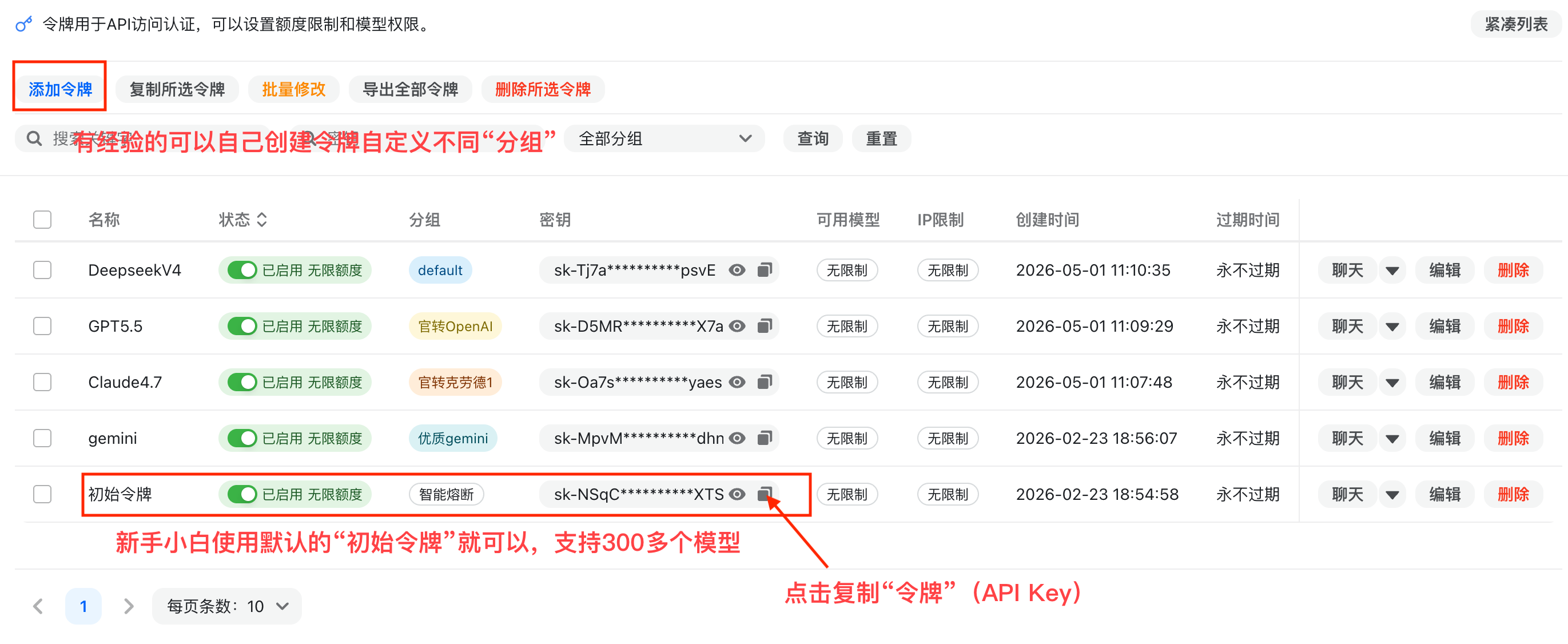
1. 在 巨蓝鲸AI 后台找到 API 令牌
访问 巨蓝鲸AI API 控制台,在「令牌管理」中创建并复制你的 API Key。
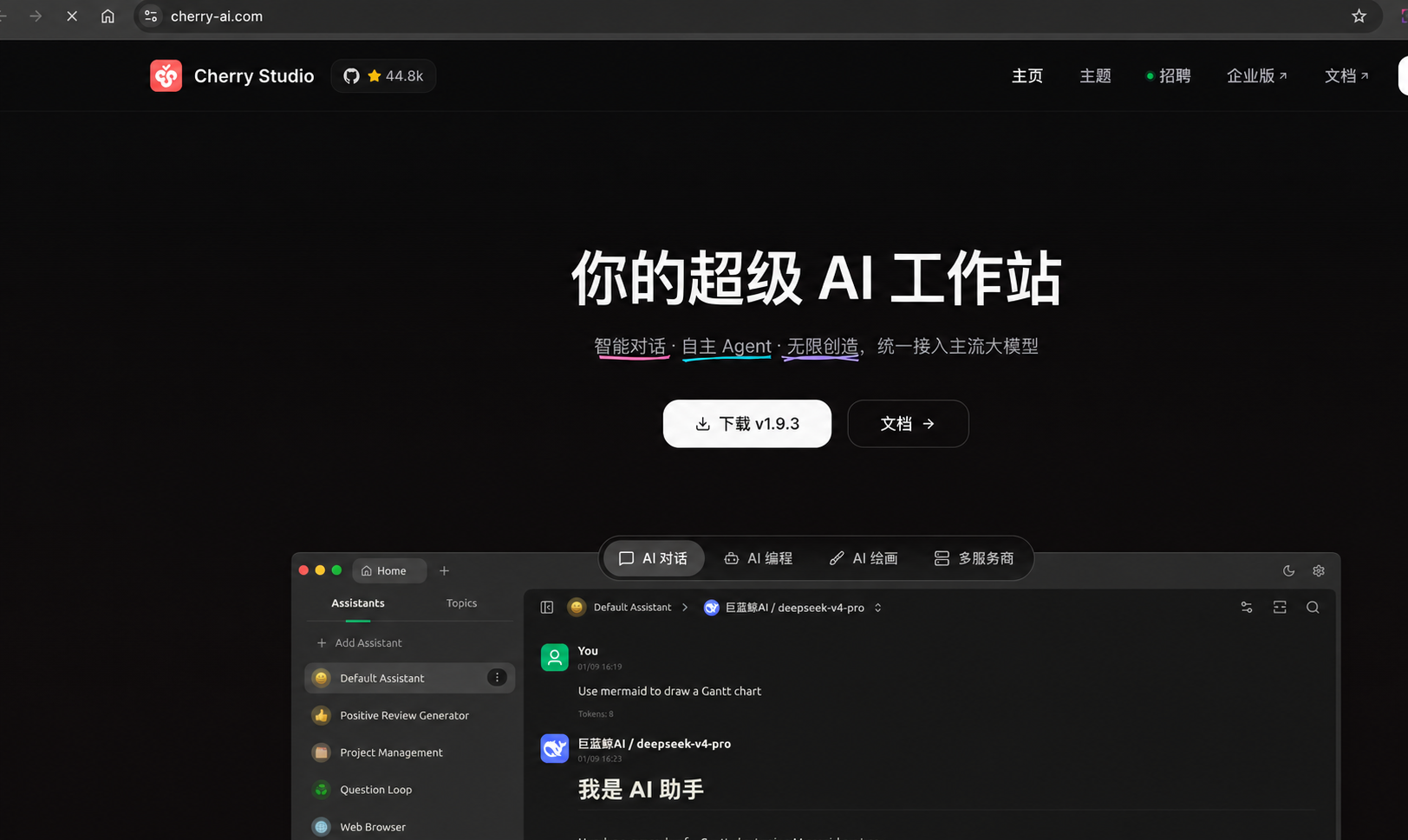
2. 在 Cherry Studio 官网下载并安装 Cherry Studio 程序
客户端下载地址:https://www.cherry-ai.com/
三、Cherry Studio 配置 巨蓝鲸AI Claude 步骤
首先:打开 Cherry Studio 设置
启动 Cherry Studio 后,进入左下角或右上角的设置入口。
不同版本的 Cherry Studio 菜单名称可能略有差异。
第一步:添加自定义服务商
在模型服务商页面中,点击添加服务商。
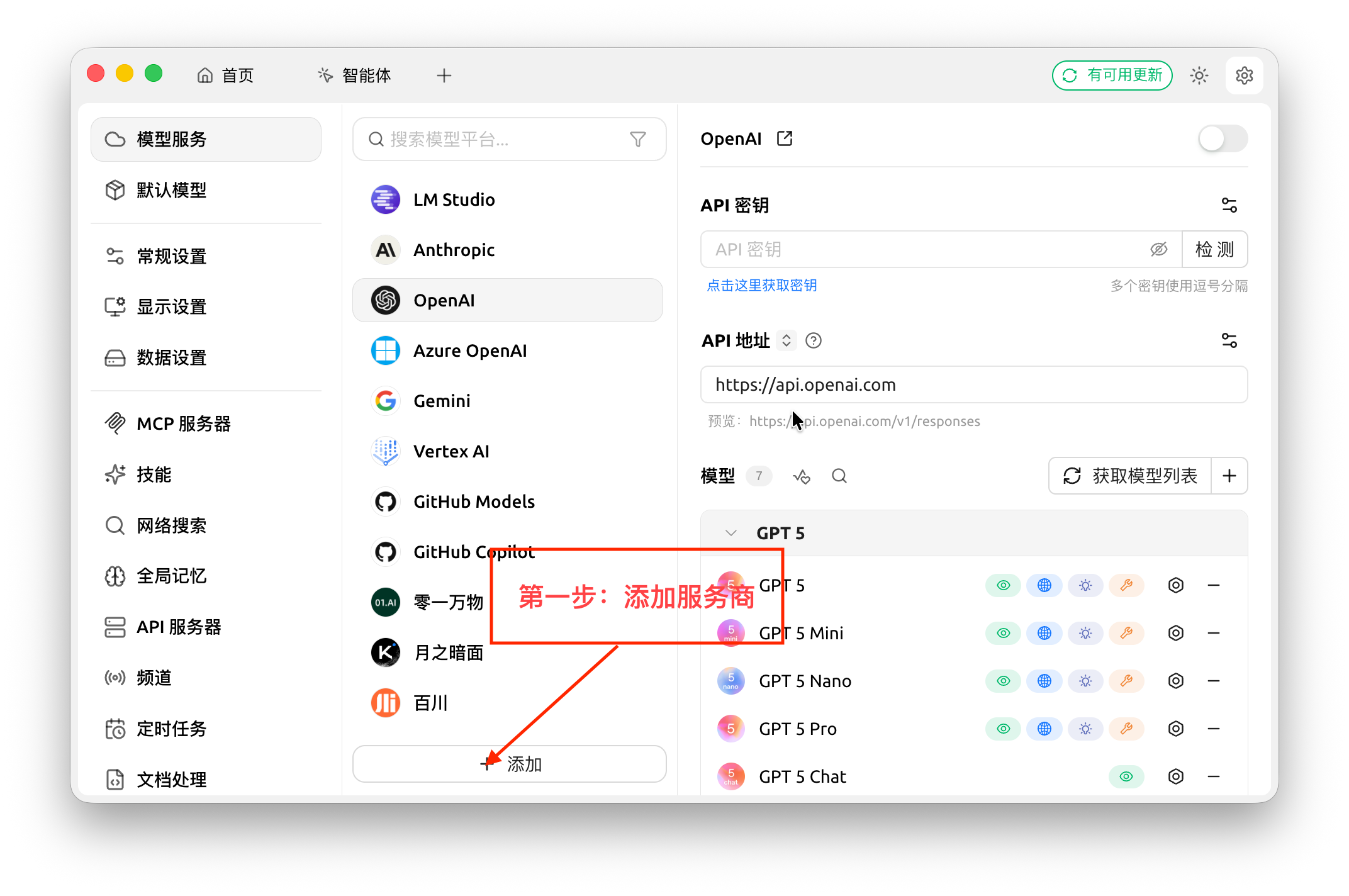
核心原则是:让 Cherry Studio 按照 OpenAI 兼容接口格式请求 巨蓝鲸AI API。
第二步:填写 API Key
在 API Key 输入框中填写你在 巨蓝鲸AI 控制台创建和复制的密钥,例如:
sk-xxxxxxxxxxxxxxxxxxxxxxxx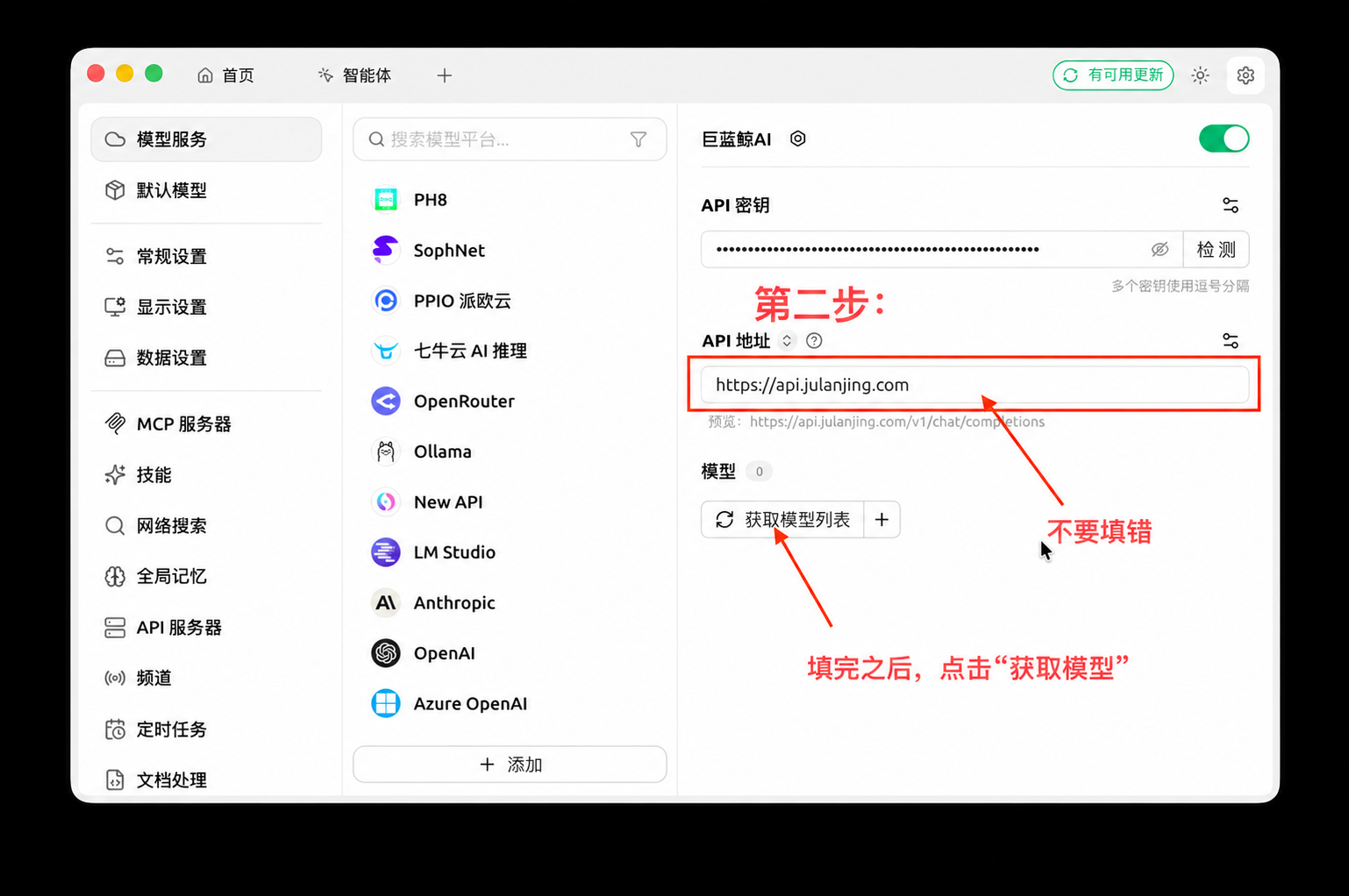
填写 Base URL
在 API 地址 / Base URL 输入框中填写:https://api.julanjing.com
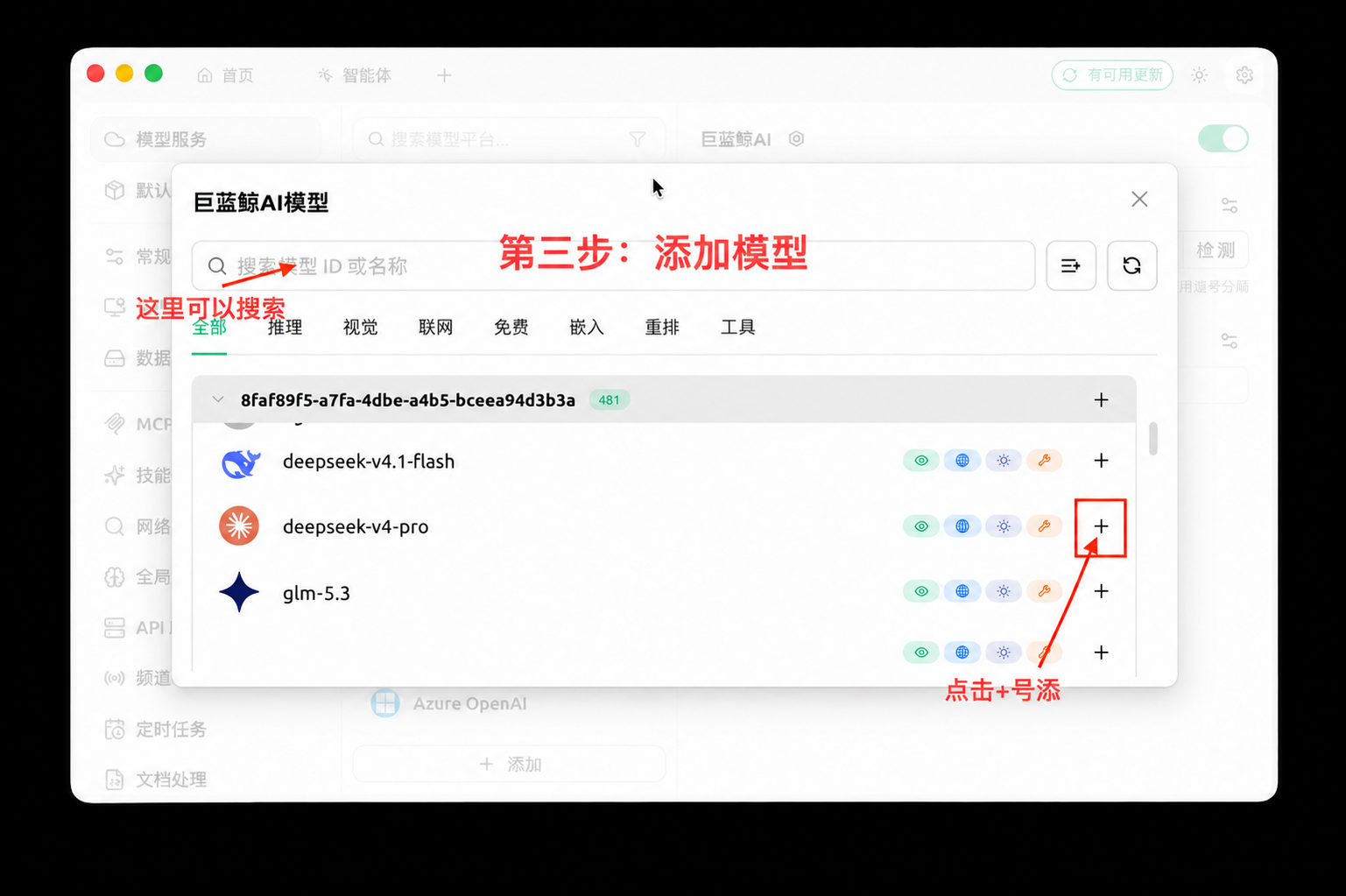
第三步:添加 DeepSeek 和 GLM 模型(也可以添加其他模型)
进入模型管理页面,点击添加模型。
第四步:启用对话
确认以下信息都填写完成后,启用对话:
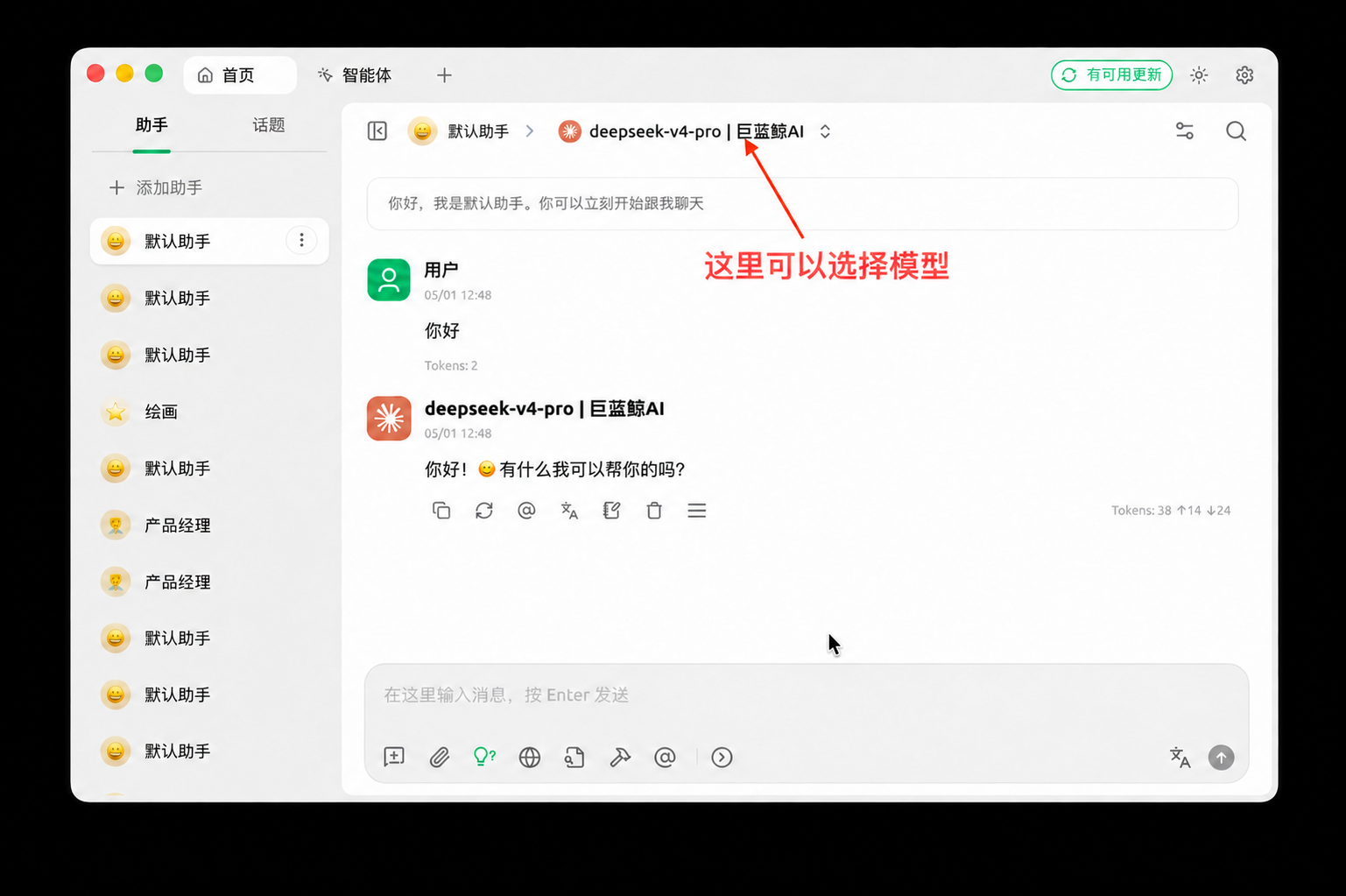
然后回到 Cherry Studio 的对话页面,在模型选择器中切换到刚刚添加的 DeepSeek 和 GLM 模型。
可以发送一条测试消息:
你好,请用三句话介绍一下 Claude 适合哪些使用场景。如果模型正常回复,说明配置成功。
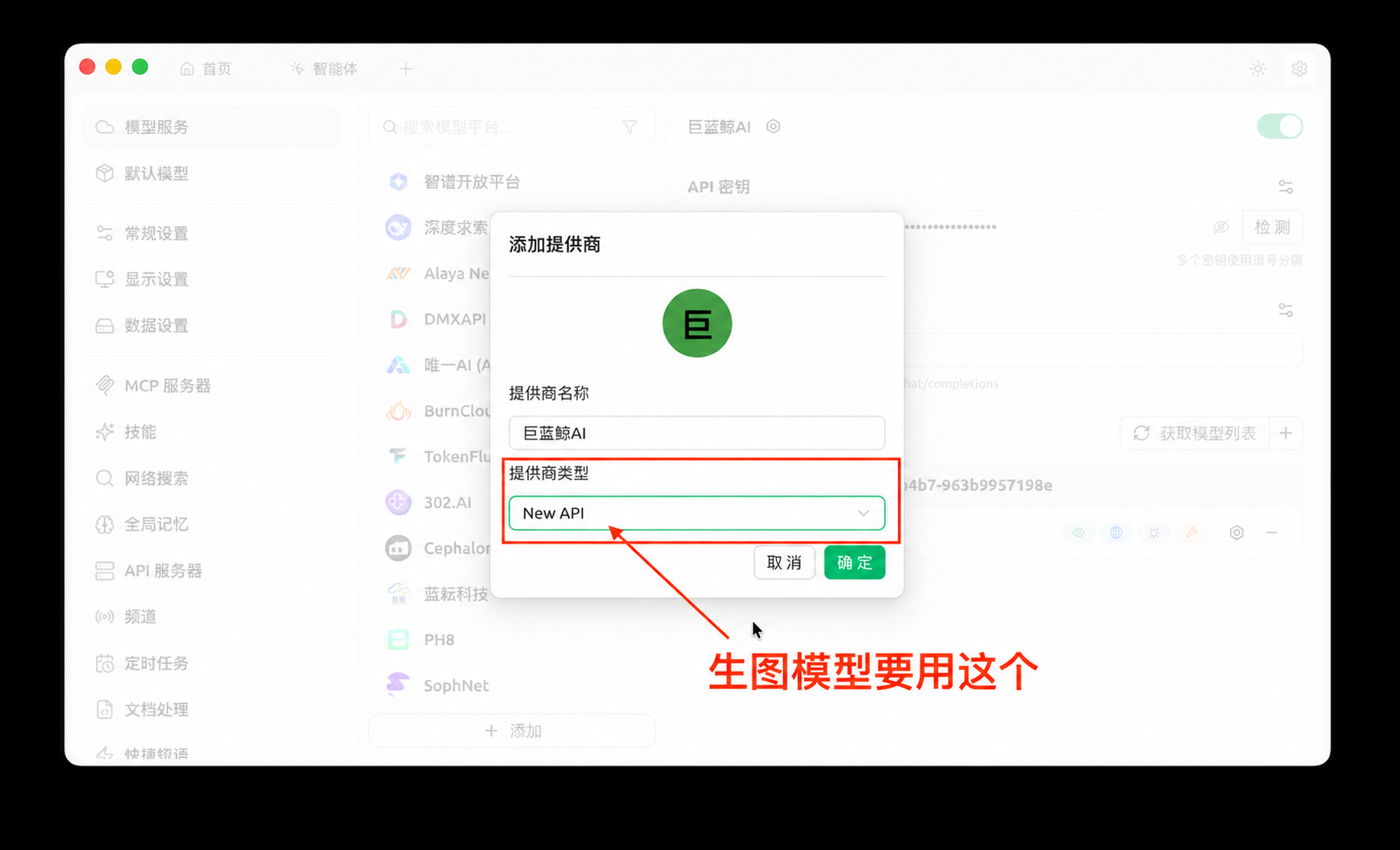
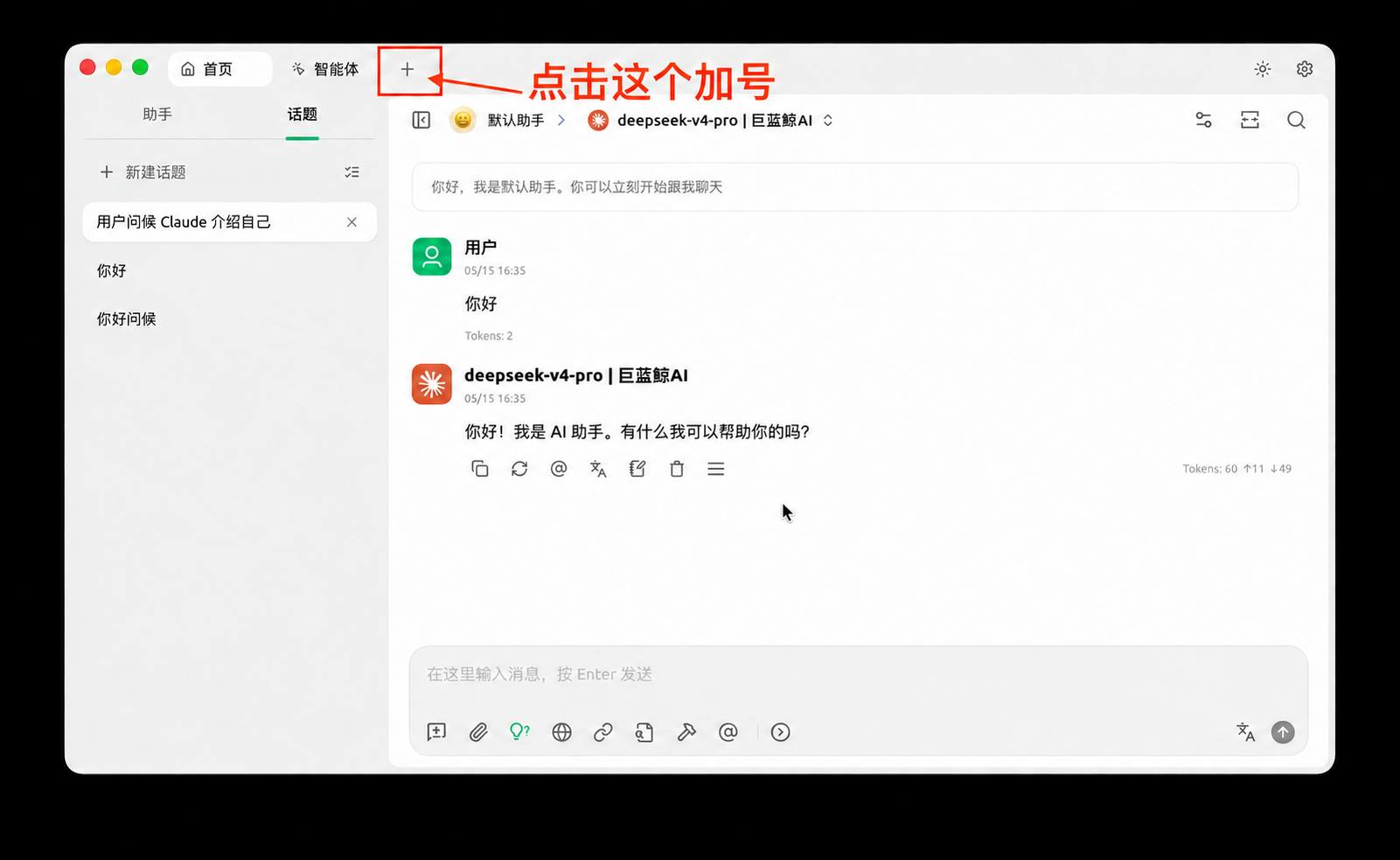
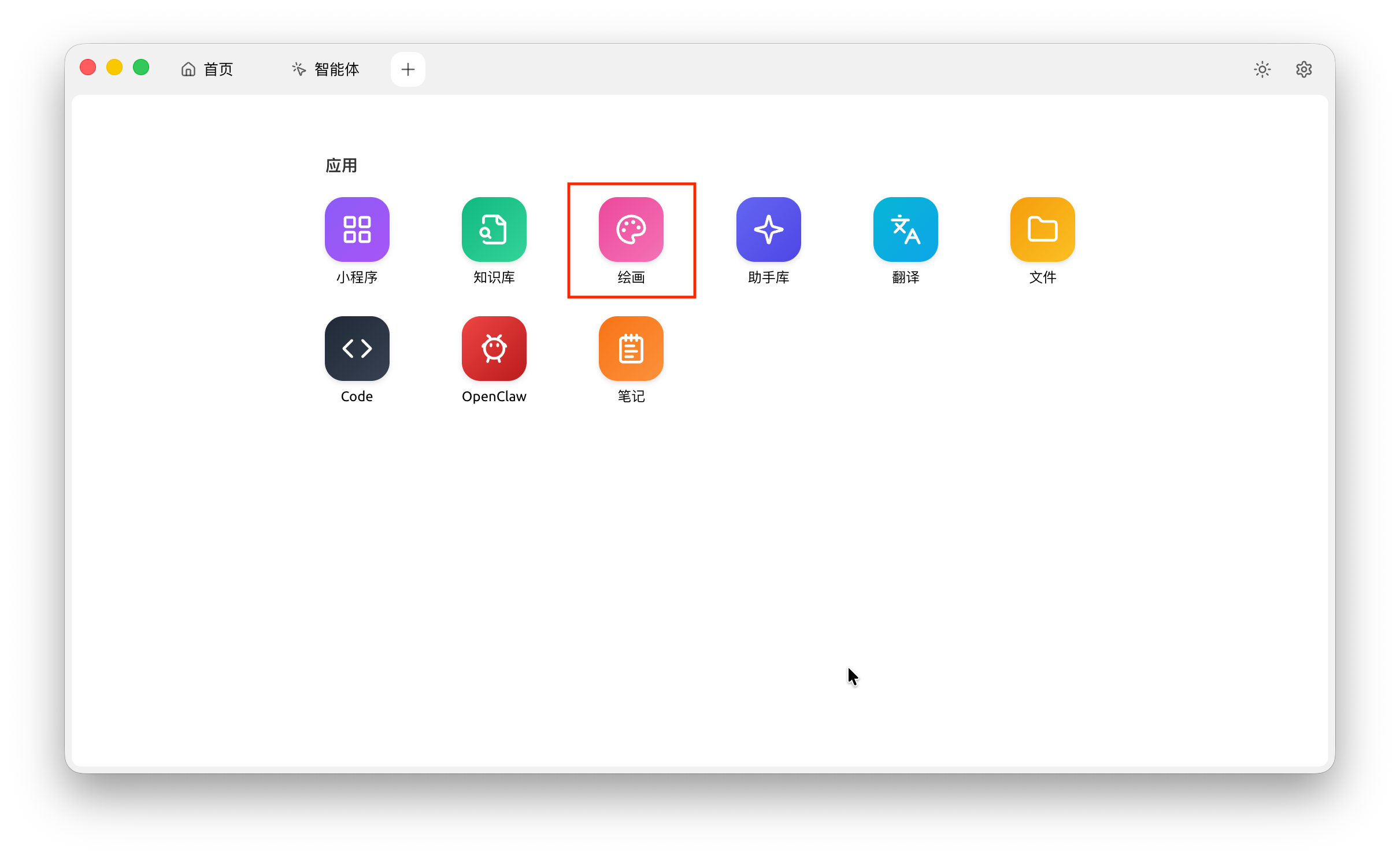
⚠️ 特别提示:生成图片要按照下面步骤操作
四、常见问题排查
1. 提示 401 / Unauthorized
一般是 API Key 问题。可以检查:
- API Key 是否复制完整
- 是否多复制了空格
- Key 是否仍然有效
- 当前账户是否有可用额度
- 是否填错到了其他服务商配置里
2. 提示 model not found
一般是模型 ID 填写错误。解决方法:
- 回到 巨蓝鲸AI 控制台查看模型名称
- 复制完整模型 ID
- 回到 Cherry Studio 模型管理中重新添加
- 不要手动改写模型名称
3. 提示 404
常见原因是接口地址或模型名称错误。优先检查 Base URL 是否正确,再检查模型 ID 是否正确。
4. 提示 400 请求错误
可能原因包括:
- Base URL 填写错误
- 模型 ID 不正确
- 当前模型不支持某些参数
- 上下文过长
- 客户端参数配置异常
可以先新建一个普通对话,发送短文本测试。如果短文本可以正常回复,说明基本配置没问题,问题可能出在上下文长度或高级参数上。
5. 回复速度较慢
可能和模型负载、网络环境、上下文长度有关。可以尝试:
- 换一个 DeepSeek 和 GLM 模型
- 减少单次输入内容
- 新建会话测试
- 关闭不必要的长上下文
- 检查本地网络环境
五、适合用 Claude 做什么?
1. 文章写作
Claude 很适合生成教程、软文、产品介绍、SEO 文章、公众号文章和长文初稿。
2. 内容改写
可用于对自己有权使用的内容进行语气调整、表达优化和结构整理。
3. 代码辅助
可以让 Claude 帮你解释代码、排查报错、生成函数、重构逻辑、分析项目结构。
4. 长文总结
把文档、需求说明、会议记录、产品介绍复制到 Cherry Studio 中,让 Claude 帮你提炼重点。
5. 翻译润色
适合中英文翻译、商务表达润色、邮件优化和技术文档改写。
参考资料
- Cherry Studio 官方网站
- 代理接口调用地址
- HTTP 状态码说明
- 分组详细表格
怎样确认配置已生效
- 保存并启用自定义服务商,检查请求地址最终只包含一次 /v1。
- 在新对话选定该服务商下的模型,发送短文本。
- 在控制台日志核对请求成功后,再逐项开启图片、工具或推理功能。
接入失败时逐项检查
| 现象 | 检查与处理 |
|---|---|
| 仍在使用其他服务商 | 在会话模型选择器中确认供应商和模型,不只检查设置页。 |
| 404 | 对照 API 地址预览检查路径拼接;不要将 /chat/completions 当作 Base URL。 |
| 文字正常而图片失败 | 文本接入不代表图片生成或图片输入能力已开通;使用对应功能教程及实际支持的模型。 |
资料与下一步
遇到问题时保留软件版本、请求时间、模型 ID、错误码和请求 ID,联系支持时先隐藏 API Key。