
CC-Switch 配置教程(图文)
适用范围:CC Switch 中的 Codex、Claude 桌面版与 Claude Code 终端版;本文截图采用本地路由转换方案。
版本与验证:截图未显示 CC Switch 版本号。已核对原图字段;请在“关于”记录安装版本。本文不等同所有版本、所有上游的连通性测试。
配置速查
| 配置项 | 填写内容 | 注意事项 |
|---|---|---|
| Codex 上游格式 | Chat Completions | 按本文截图启用 Codex 本地路由,不等于 Codex 原生使用 Chat 协议。 |
| Codex 请求地址 | https://api.julanjing.com/v1 | CC Switch 截图中的供应商地址。 |
| Claude 上游格式 | OpenAI Chat Completions | 终端版和桌面版分别配置,开启 Claude 路由。 |
| Claude 请求地址 | https://api.julanjing.com | 此路由方案不追加 /v1。 |
| 模型映射 | 完整实际模型 ID | 显示名与请求 ID 分开;各角色只映射到当前令牌可用模型。 |
还没有 API Key?注册获取免费体验额度 · 已注册:进入控制台创建 API Key
为此工具单独创建令牌,并设置合理额度和模型权限。截图中的模型仅作示例,以账号当前可用模型为准;不要公开密钥或上传含密钥的配置文件。
本教程主要说明 CC-Switch 里三类常用工具怎么配置:ChatGPT(Codex)、Claude Code 桌面版、Claude Code 终端版。每个工具的 Base URL 要按对应协议填写,不要混用。
本教程的 Codex 通过本地路由转换 Chat Completions 上游,Base URL 通常填
https://api.julanjing.com/v1。Claude Code 终端版和 Claude Code 桌面版在 CC-Switch 中选择 OpenAI Chat Completions,通过本地路由转换,Base URL 填 https://api.julanjing.com。
一、ChatGPT(Codex)配置
ChatGPT(Codex)按 OpenAI 兼容接口配置。核心配置是 巨蓝鲸AI API Key、OpenAI 兼容 Base URL、默认模型和模型映射。
提示:下面的截图点击后可以查看原尺寸大图。
第 1 步:选择 ChatGPT(Codex)并点击右侧加号
在 CC-Switch 主界面,先点击 ChatGPT(Codex)图标,然后点击右侧的 + 新增配置。

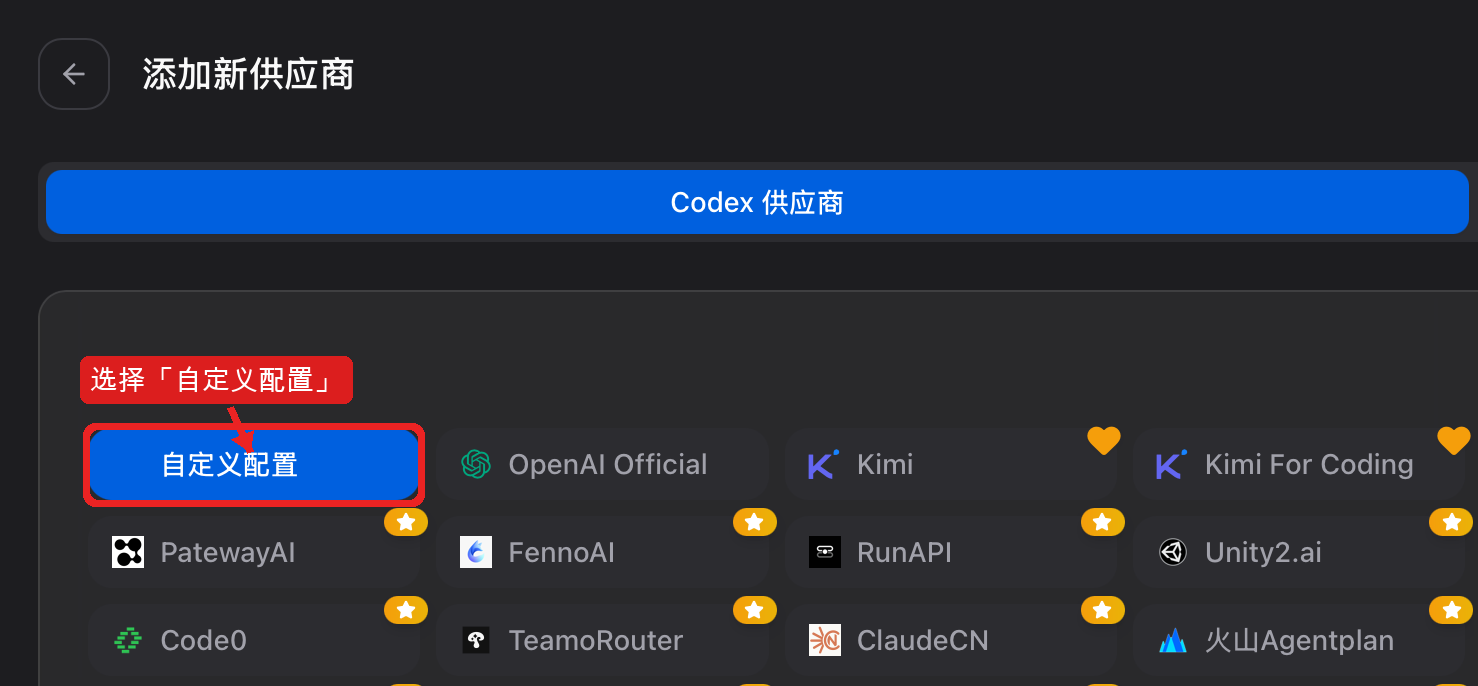
第 2 步:添加自定义配置
进入添加新供应商页面后,选择 自定义配置。
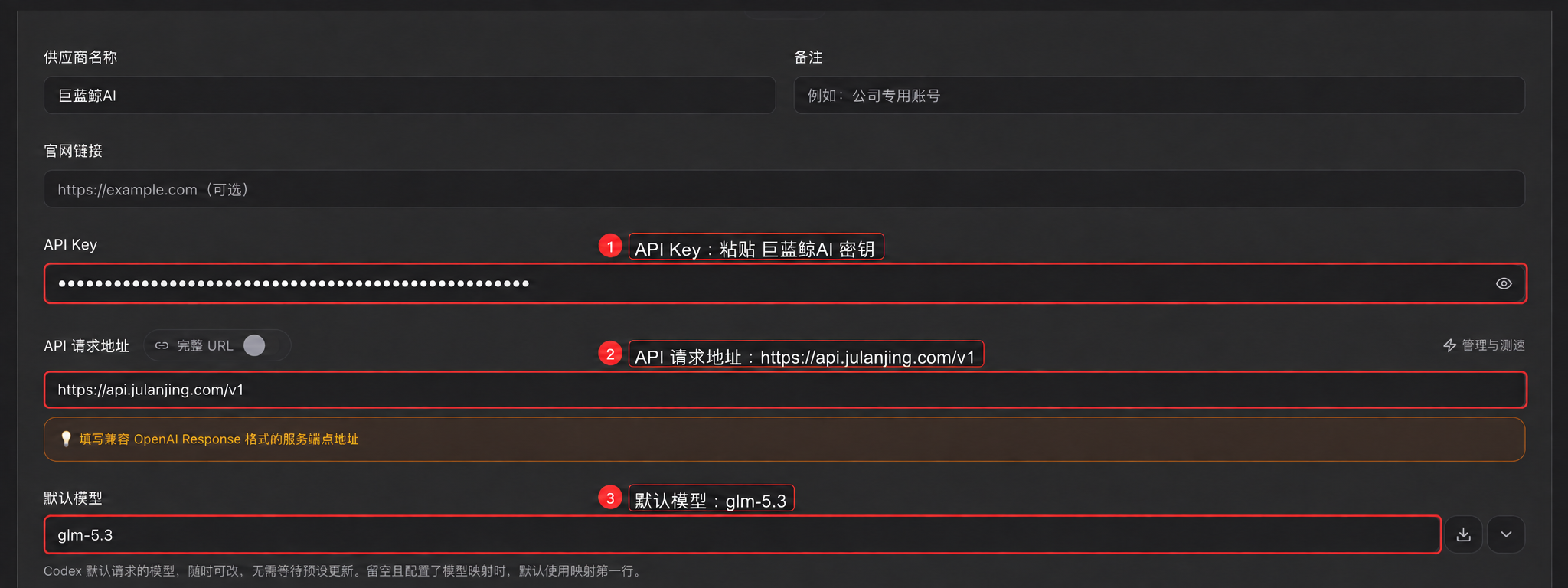
第 3 步:填写供应商、API Key、请求地址和默认模型
按图中示例填写。供应商名称可写 巨蓝鲸AI;API Key 填 巨蓝鲸AI 控制台创建的密钥;API 请求地址填 https://api.julanjing.com/v1;默认模型填写你准备在 Codex 中默认使用的模型。
| 配置项 | 填写内容 | 说明 |
|---|---|---|
| 供应商名称 | 巨蓝鲸AI | 便于识别即可 |
| API Key | 巨蓝鲸AI API Key | 从 巨蓝鲸AI 控制台复制 |
| API 请求地址 | https://api.julanjing.com/v1 | Codex 使用 OpenAI 兼容地址 |
| 默认模型 | 价格页中的模型 ID | 例如 glm-5.3 |
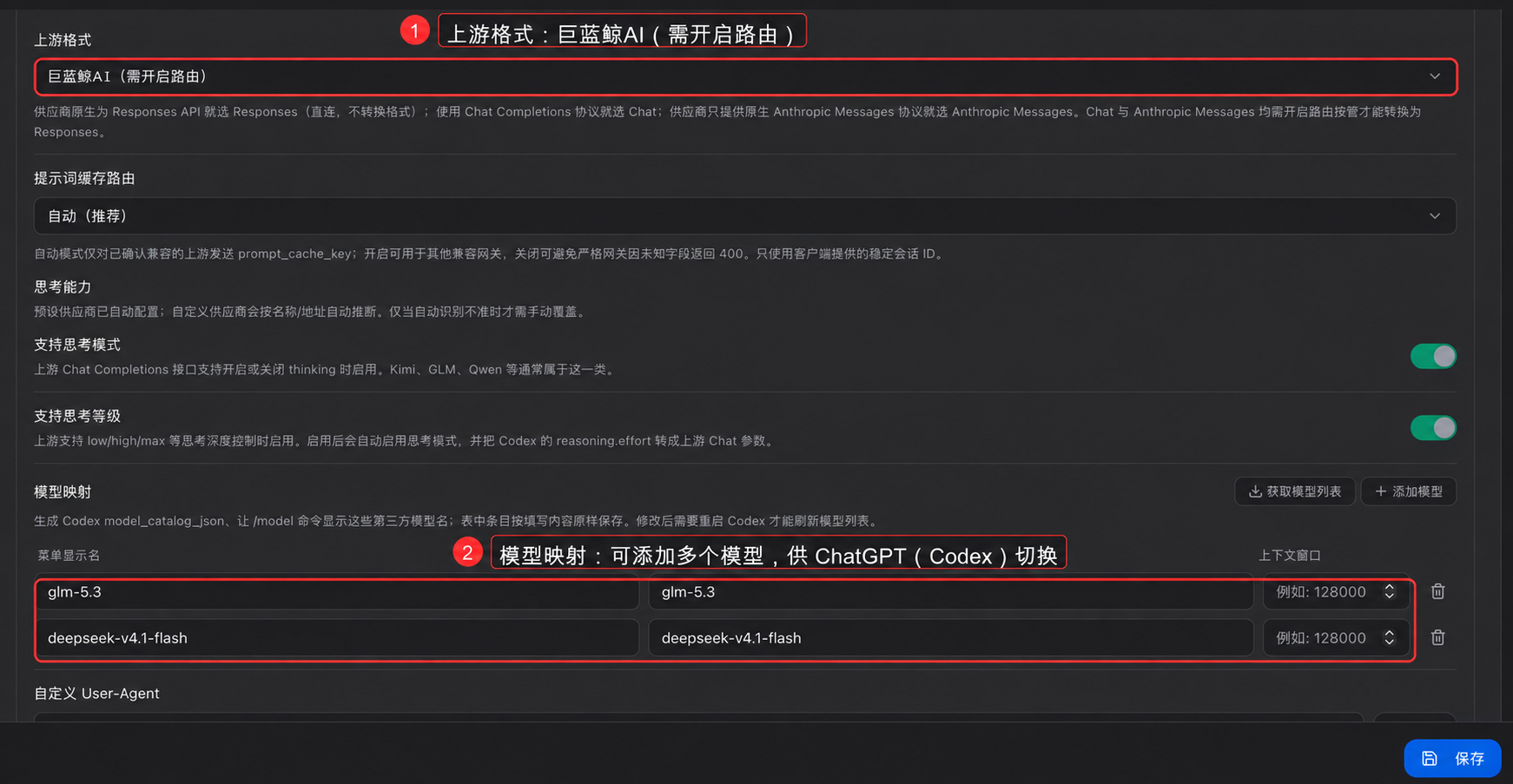
第 4 步:添加多个模型并保存
点击 添加模型 可以添加多个模型。添加后,这些模型会出现在 ChatGPT(Codex)软件中,后续可按需要切换。确认模型映射无误后,点击右下角 保存。
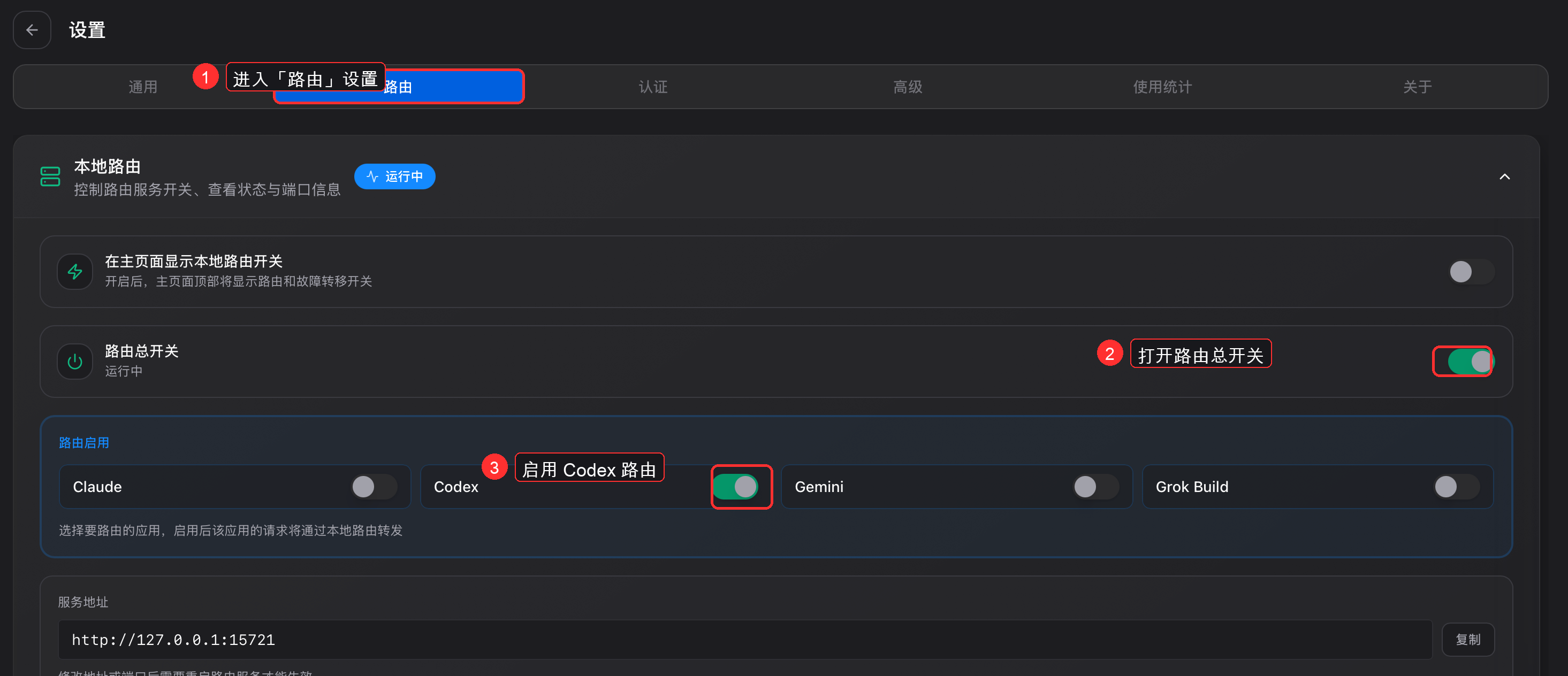
第 5 步:打开 Codex 路由模式
进入设置里的 路由 页面,确认 路由总开关 已开启,并在「路由启用」区域打开 Codex。
第 6 步:启用配置并重启 ChatGPT(Codex)
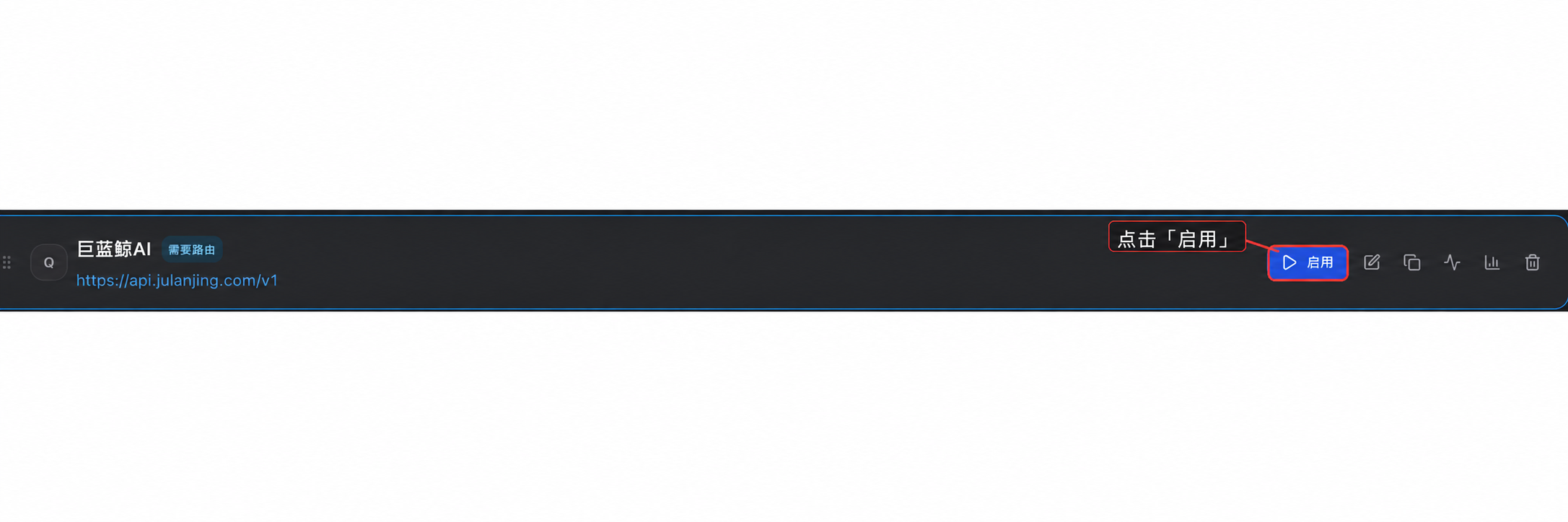
回到 ChatGPT(Codex)配置列表,点击 巨蓝鲸AI 配置右侧的 启用。启用后重启 ChatGPT(Codex),即可正常对话使用。
ChatGPT(Codex)配置检查
| 项目 | 正确配置 |
|---|---|
| API 请求地址 | https://api.julanjing.com/v1 |
| 上游格式 | Chat Completions(需开启路由) |
| 路由启用 | Codex 开关开启 |
| 生效方式 | 启用配置后重启 ChatGPT(Codex) |
二、Claude Code 桌面版配置
Claude Code 桌面版在 CC-Switch 中使用 OpenAI Chat Completions(需开启路由),Base URL 填 https://api.julanjing.com,不要加 /v1。桌面版还需要配置模型映射,并在路由设置里启用 Claude 路由。
第 1 步:选择 Claude Code 桌面版并点击右侧加号
在 CC-Switch 主界面,先点击 Claude Code 桌面版图标,然后点击右侧的 + 新增配置。

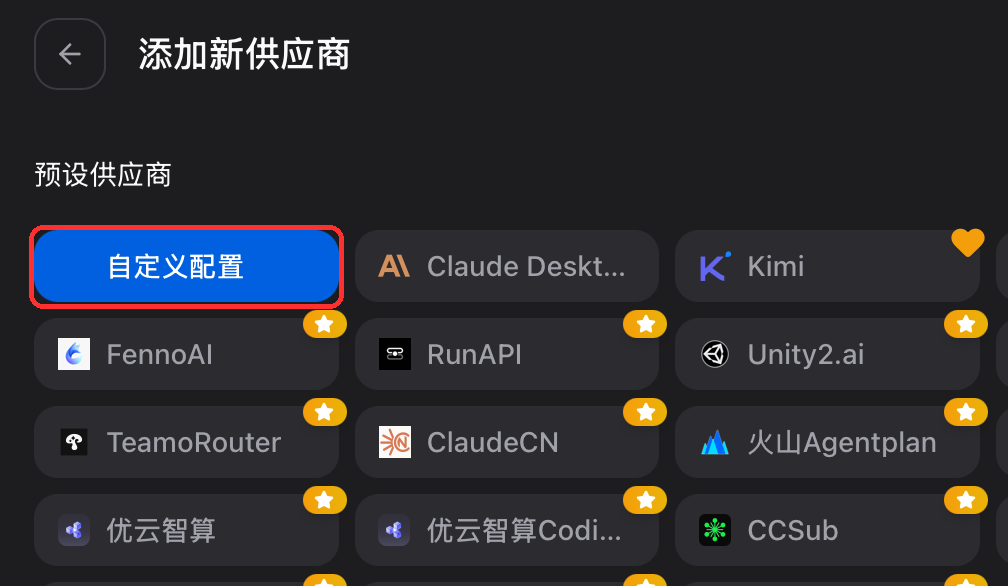
第 2 步:添加自定义配置
进入添加新供应商页面后,选择 自定义配置。
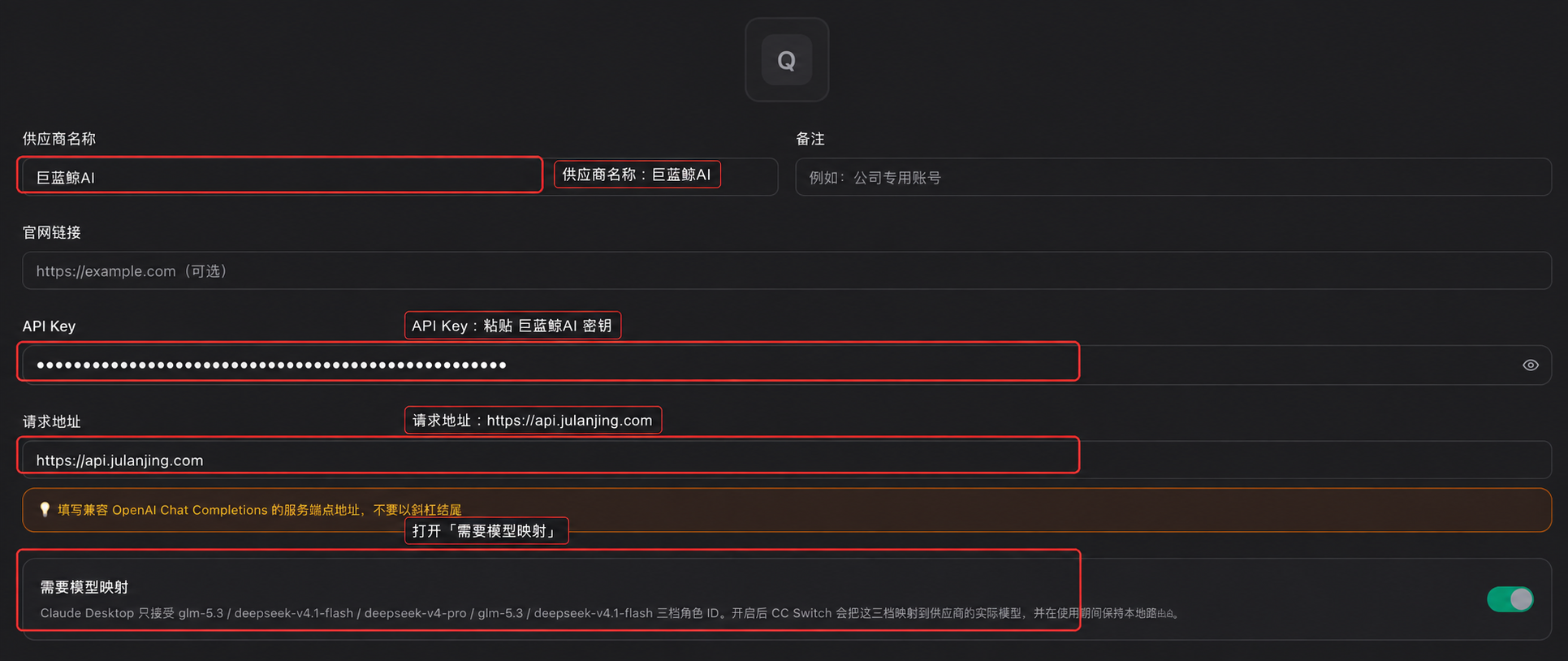
第 3 步:填写供应商、API Key、请求地址并打开模型映射
供应商名称可写 巨蓝鲸AI;API Key 填 巨蓝鲸AI 控制台创建的密钥;请求地址填 https://api.julanjing.com;打开 需要模型映射。
| 配置项 | 填写内容 | 说明 |
|---|---|---|
| 供应商名称 | 巨蓝鲸AI | 便于识别即可 |
| API Key | 巨蓝鲸AI API Key | 从 巨蓝鲸AI 控制台复制 |
| 请求地址 | https://api.julanjing.com | Claude Code 桌面版不加 /v1 |
| 需要模型映射 | 开启 | Claude Desktop 只接受固定角色模型,需要映射到实际模型 |
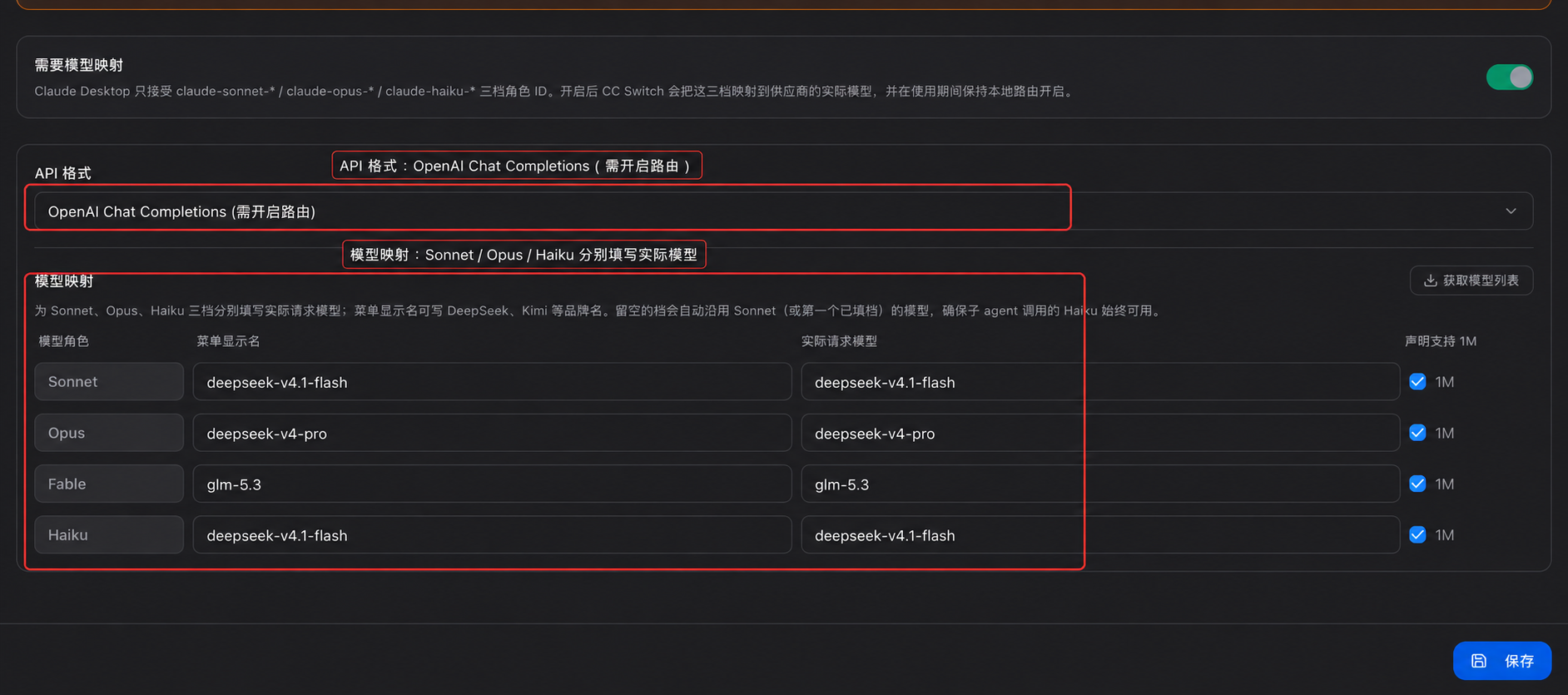
第 4 步:选择 API 格式并填写模型映射
API 格式选择 OpenAI Chat Completions(需开启路由)。模型映射里分别填写 Sonnet、Opus、Haiku 对应的实际请求模型,使用期间保持本地路由开启。
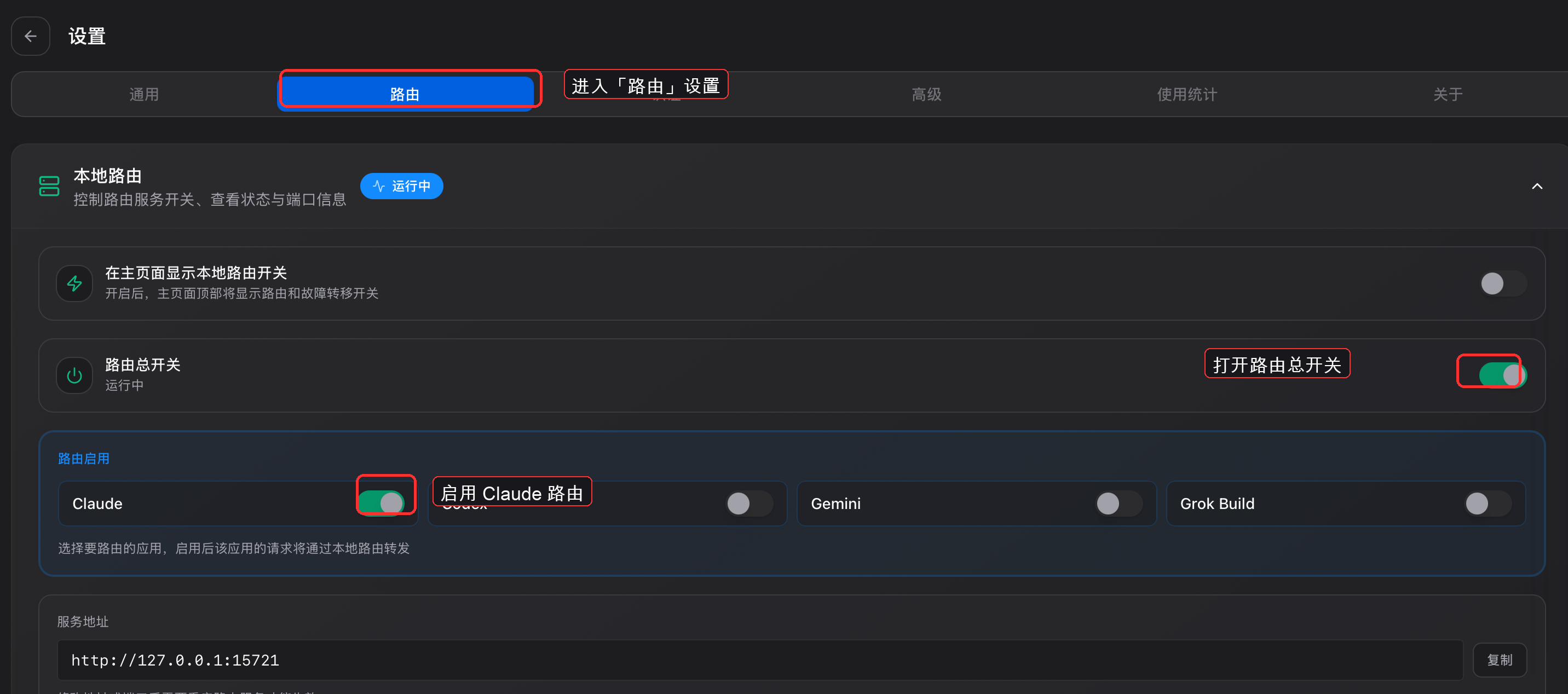
第 5 步:打开 Claude 路由模式
进入设置里的 路由 页面,确认 路由总开关 已开启,并在「路由启用」区域打开 Claude。
第 6 步:启用配置并重启 Claude Code 桌面版
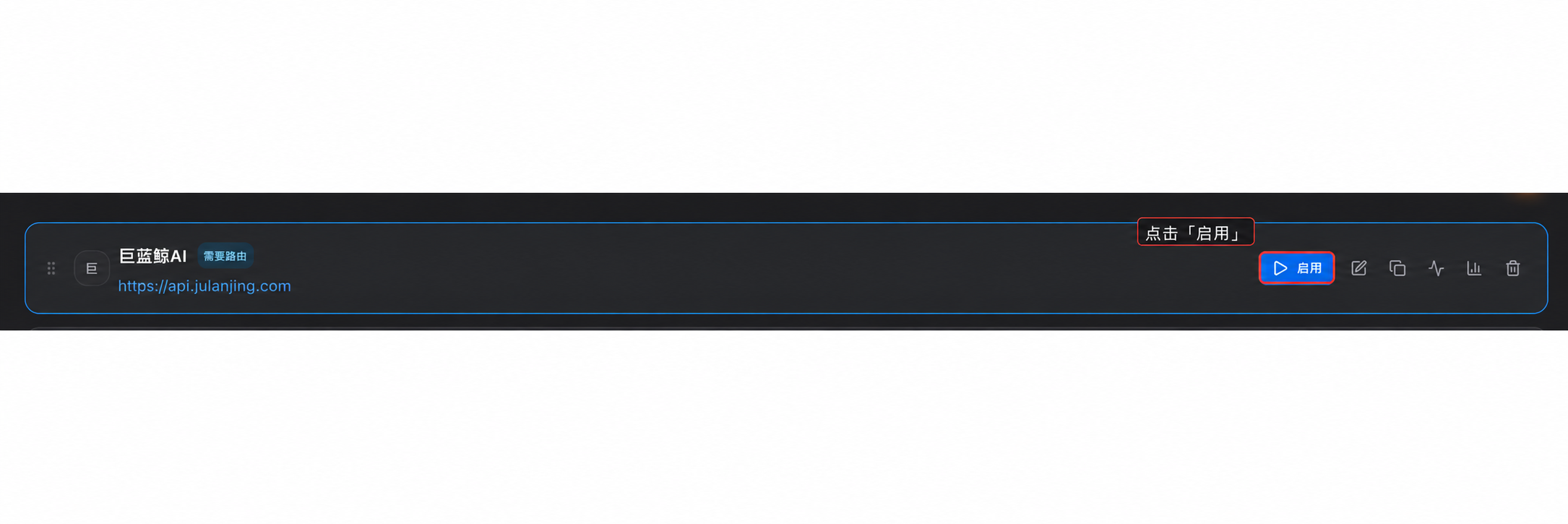
回到 Claude Code 桌面版配置列表,点击 巨蓝鲸AI 配置右侧的 启用。启用后重启 Claude Code 桌面版,即可正常使用。
Claude Code 桌面版配置检查
| 项目 | 正确配置 |
|---|---|
| 请求地址 | https://api.julanjing.com |
| API 格式 | OpenAI Chat Completions(需开启路由) |
| 需要模型映射 | 开启 |
| 路由启用 | Claude 开关开启 |
| 生效方式 | 启用配置后重启 Claude Code 桌面版 |
三、Claude Code 终端版配置
Claude Code 终端版通过 CC-Switch 写入并管理本机配置。请求地址填 https://api.julanjing.com,不要加 /v1;API 格式选择 OpenAI Chat Completions,并保持 Claude 路由开启。
第 1 步:选择 Claude Code 终端版并点击右侧加号
在 CC-Switch 主界面,先点击带终端标识的 Claude Code 图标,然后点击右侧的 + 新增配置。

第 2 步:添加自定义配置
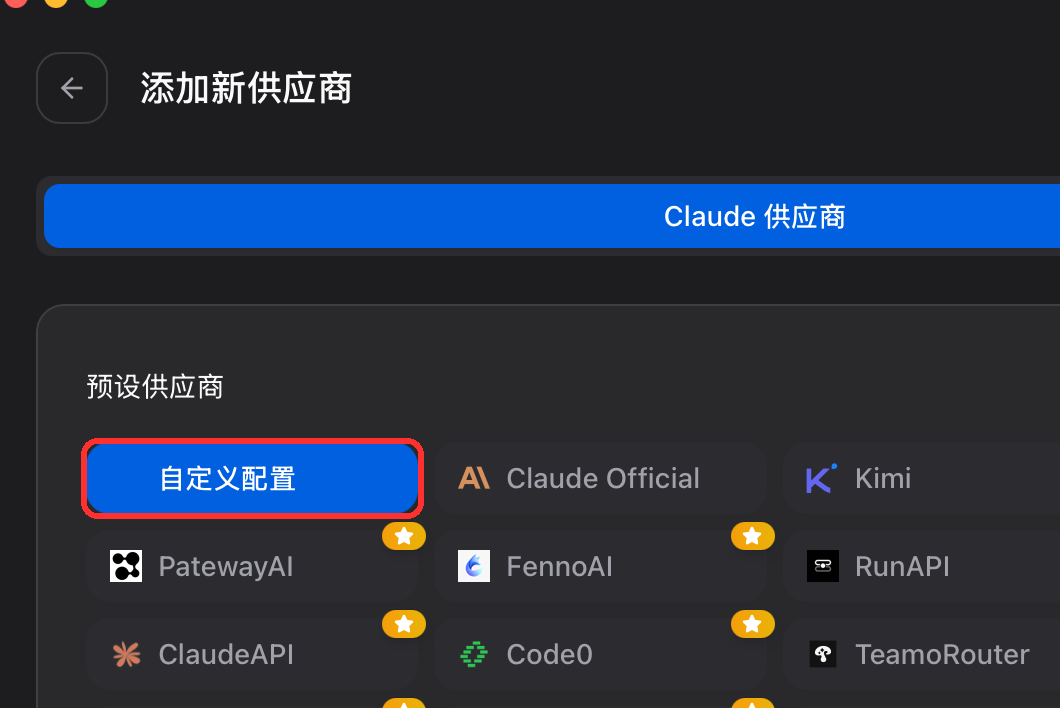
进入 Claude 供应商页面后,选择 自定义配置。
第 3 步:填写供应商、API Key、请求地址和 API 格式
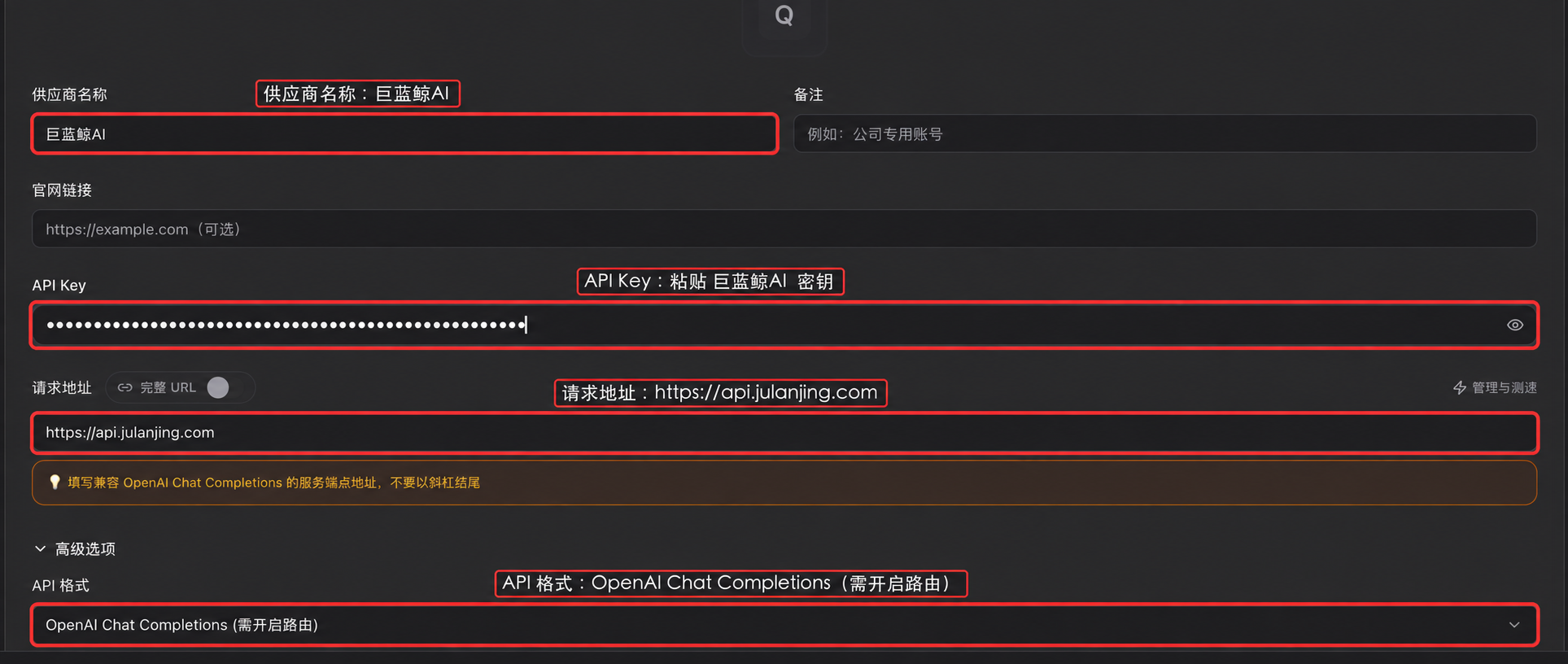
供应商名称填写 巨蓝鲸AI;API Key 粘贴 巨蓝鲸AI 控制台创建的密钥;请求地址填写 https://api.julanjing.com;展开高级选项后,将 API 格式设置为 OpenAI Chat Completions(需开启路由)。
| 配置项 | 填写内容 | 说明 |
|---|---|---|
| 供应商名称 | 巨蓝鲸AI | 便于识别即可 |
| API Key | 巨蓝鲸AI API Key | 从 巨蓝鲸AI 控制台复制 |
| 请求地址 | https://api.julanjing.com | 不要加 /v1,不要以斜杠结尾 |
| API 格式 | OpenAI Chat Completions(需开启路由) | 通过 CC-Switch 路由转换协议 |
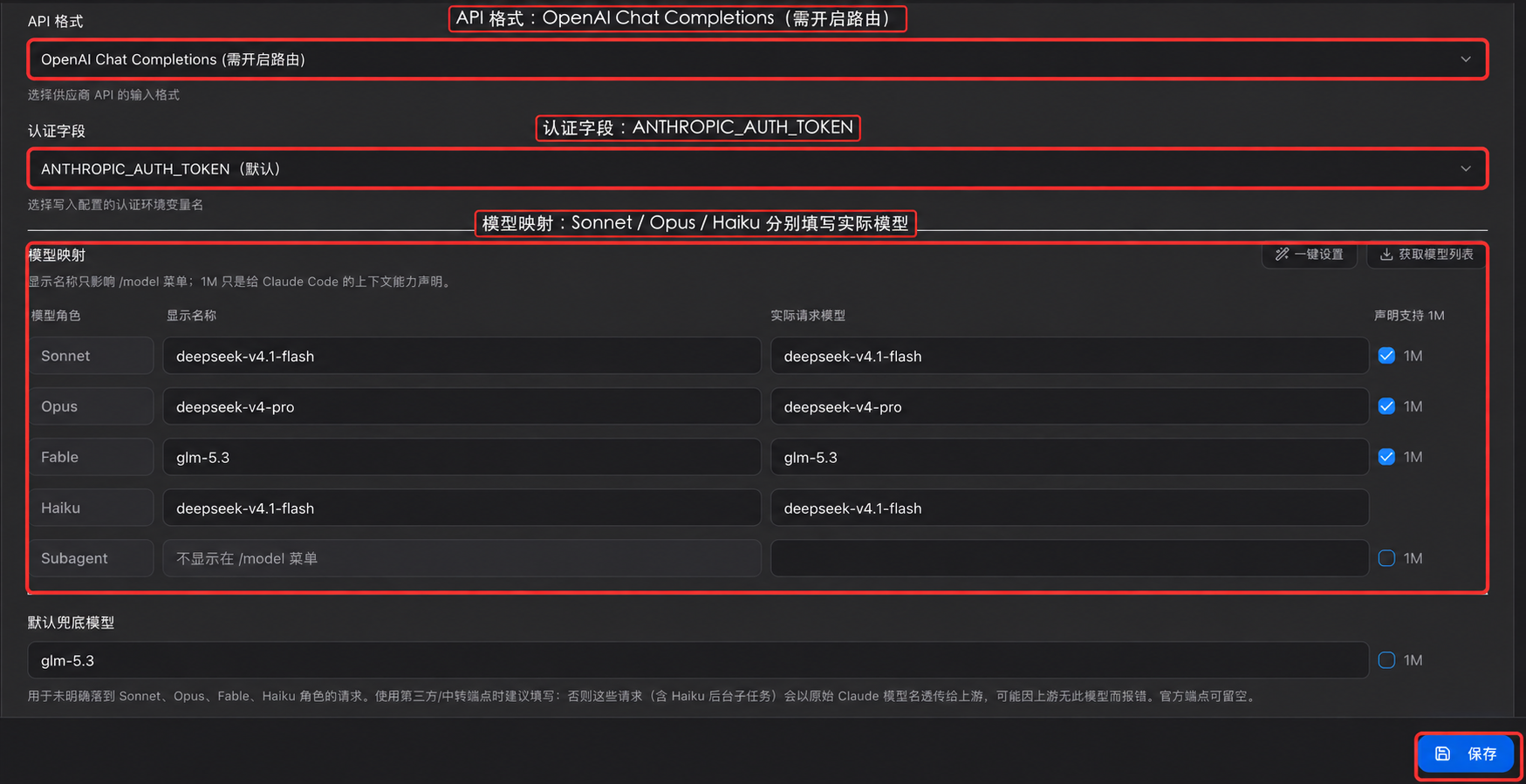
第 4 步:设置认证字段和模型映射
认证字段选择 ANTHROPIC_AUTH_TOKEN(默认)。在模型映射中,为 Sonnet、Opus、Fable、Haiku 分别填写实际请求模型;Subagent 可按需填写,不使用时可以留空。确认后点击右下角 保存。
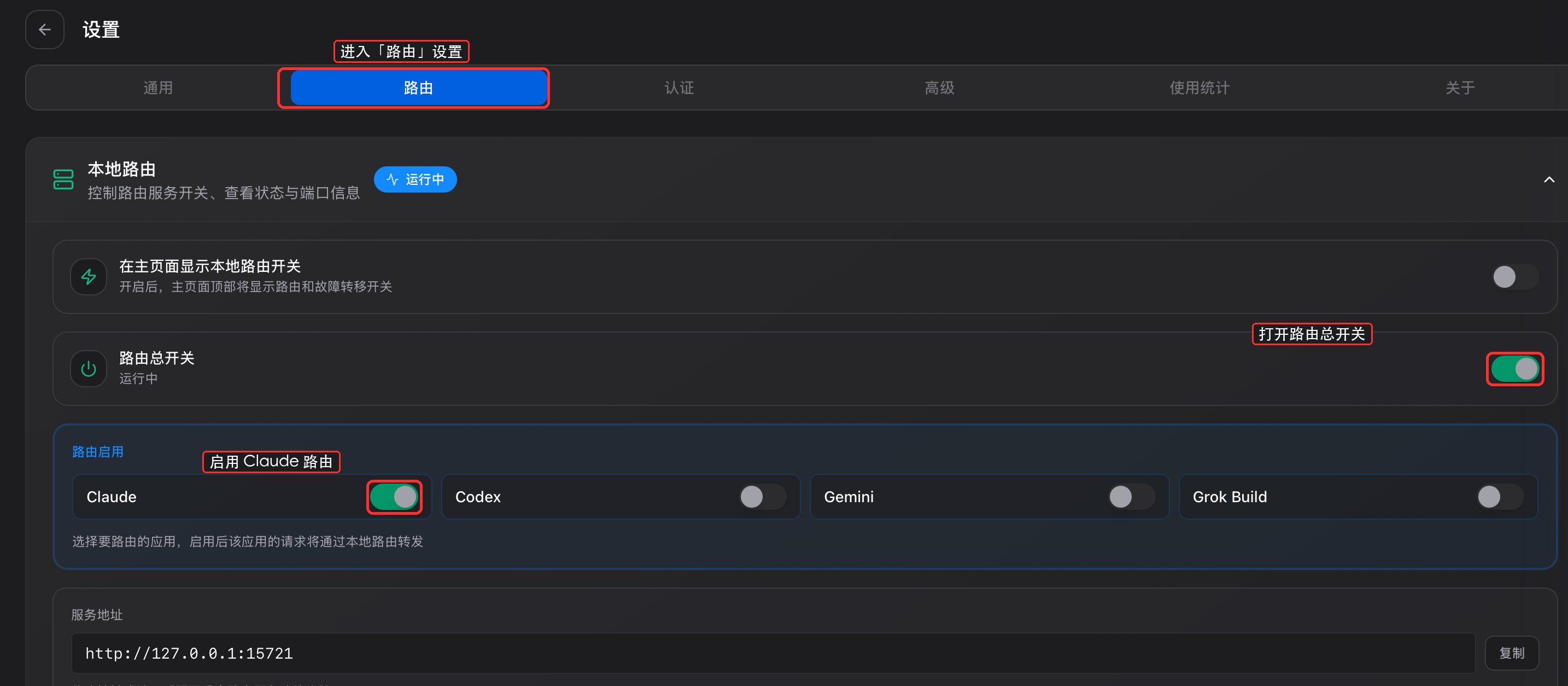
第 5 步:打开 Claude 路由模式
进入设置里的 路由 页面,确认 路由总开关 已开启,并在「路由启用」区域打开 Claude。
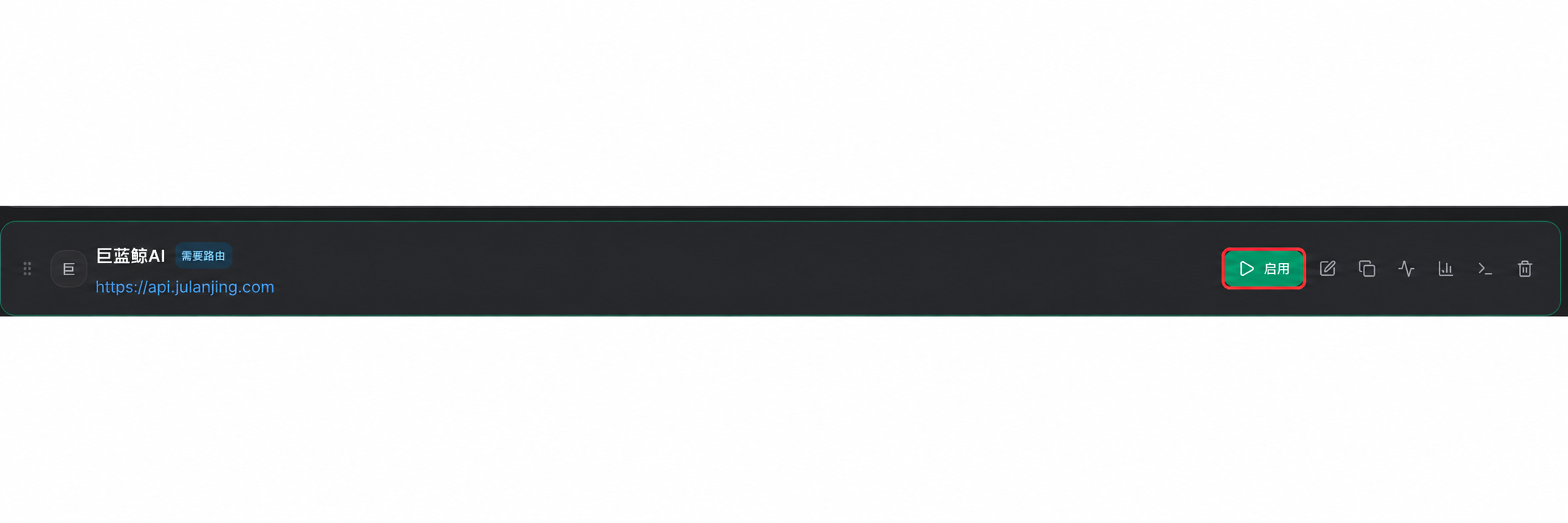
第 6 步:启用配置并重启终端
回到 Claude Code 终端版配置列表,点击 巨蓝鲸AI 配置右侧的 启用。启用后关闭并重新打开终端,再运行 claude 即可使用。
Claude Code 终端版配置检查
| 项目 | 正确配置 |
|---|---|
| 请求地址 | https://api.julanjing.com |
| API 格式 | OpenAI Chat Completions(需开启路由) |
| 认证字段 | ANTHROPIC_AUTH_TOKEN |
| 路由启用 | Claude 开关开启 |
| 生效方式 | 启用配置后重新打开终端 |
三种配置的区别
| 工具 | 上游 API 格式 | Base URL | 常见错误 |
|---|---|---|---|
| ChatGPT(Codex) | Chat Completions(需开启路由) | https://api.julanjing.com/v1 | 漏写 /v1 或模型名不完整 |
| Claude Code 桌面版 | OpenAI Chat Completions(需开启路由) | https://api.julanjing.com | 改错入口,只改了终端版配置 |
| Claude Code 终端版 | OpenAI Chat Completions(需开启路由) | https://api.julanjing.com | 误加 /v1,终端未重启 |
常见问题
| 现象 | 原因 | 处理方式 |
|---|---|---|
| 401 / Unauthorized | API Key 无效、过期或鉴权配置错误 | 核对 API Key 和错误体;额度与分组限制另按服务端提示检查 |
| model not found | 模型 ID 不完整或分组不支持 | 从 模型价格和分组 复制完整模型 ID |
| Claude Code 连接失败 | Base URL 写成了 /v1 | 改为 https://api.julanjing.com |
| Codex 连接失败 | OpenAI 兼容地址不完整 | 确认 Base URL 为 https://api.julanjing.com/v1 |
| 保存后不生效 | 工具仍在读取旧配置 | 保存后重启对应工具,终端版需要重开终端 |
相关教程
- Codex 配置教程
- Claude Code 安装使用教程
- Claude API 国内使用
- OpenAI API 中转配置
- 模型价格和分组
怎样确认配置已生效
- 保存供应商后回到列表,点击启用;确认路由总开关与对应应用开关均开启。
- 重启对应客户端,在新会话中选定映射后的模型,发送一条短文本。
- 对照 CC Switch 请求记录和 巨蓝鲸AI 使用日志的时间与模型,确认请求实际经由本次配置。
接入失败时逐项检查
| 现象 | 检查与处理 |
|---|---|
| 保存后没有变化 | 区分终端图标与桌面图标;检查是否只保存而未启用,重启真正使用的客户端。 |
| 连接到 127.0.0.1 失败 | 检查 CC Switch 本地服务与端口。启用转换后不能退出路由服务。 |
| 能聊天但代理工具失败 | 上游可能仅支持文本,未兼容工具调用;核对实际模型能力,不能只改显示名称。 |
资料与下一步
遇到问题时保留软件版本、请求时间、模型 ID、错误码和请求 ID,联系支持时先隐藏 API Key。